Wer für Proxmox ein einfaches, entnehmbares Backup-Ziel sucht, landet früher oder später bei RDX. Das gilt besonders in kleineren Umgebungen, in Außenstellen oder überall dort, wo ein Wechselmedium bewusst vom System getrennt werden soll. Genau dafür ist dieser Ansatz brauchbar: Ein RDX-USB-Laufwerk wird unter Linux gemountet und in Proxmox VE als Directory-Storage für VM-Backups eingebunden.
Dabei lohnt sich eine saubere Einordnung gleich am Anfang: RDX ist streng genommen kein klassisches Bandlaufwerk, sondern ein wechselbares Disk-Medium. Für die Praxis ändert das wenig am Ziel, wohl aber an den Erwartungen. Sie erhalten hier klassische Proxmox-Backup-Dateien auf einem Dateisystem, nicht die Funktionswelt eines Proxmox Backup Server.
Wann sich ein RDX-Backup in Proxmox lohnt
Ein RDX-Setup per USB passt dann gut, wenn Sie ein simples Offline-Ziel für Vollbackups brauchen. Typische Fälle sind kleinere Virtualisierungsumgebungen, ein bewusst manuell rotierendes Sicherungsmedium oder Vorgaben, bei denen ein Datenträger nach dem Backup aus dem Server gezogen und getrennt gelagert wird.
Der Ansatz ist auch dann interessant, wenn Sie keine zusätzliche Backup-Infrastruktur betreiben möchten. Proxmox kann ein unter Linux eingebundenes Verzeichnis direkt als Backup-Storage nutzen. Damit bleibt das Setup überschaubar: Medium anschließen, sauber mounten, als Storage registrieren, Backup-Job anlegen.
Weniger gut passt diese Lösung, wenn Sie viele VMs, enge Backup-Fenster oder erweiterte Funktionen wie Deduplizierung und Verifikation brauchen. Dann sollten Sie den Proxmox Backup Server einplanen. Einen guten Überblick über aktuelle Funktionen liefert auch unser Beitrag zu Proxmox Backup Server 4.2.
Was diese Lösung kann und wo ihre Grenzen liegen
Mit einem RDX-Ziel als Directory-Storage speichern Sie reguläre Proxmox-Backups als Dateien auf dem eingebundenen Dateisystem. Das ist für Vollbackups auf ein USB-Wechselmedium vollkommen ausreichend, wenn der Anwendungsfall einfach bleiben soll.
Sie sollten aber nicht erwarten, dass sich dieses Setup wie PBS verhält. Ein normales Directory-Storage bietet nicht automatisch die PBS-Funktionen wie deduplizierte, inkrementelle Backups, Verifikation oder Live-Restore-Vorteile. Das RDX-Setup ist daher eher eine pragmatische Lösung für Offline-Backups, Transportmedien oder kleinere Installationen.
Gerade bei Wechselmedien gilt außerdem: Ein Backup ist erst dann belastbar, wenn Sie die Wiederherstellung getestet haben. Ein erfolgreich gelaufener Job in Proxmox beweist nur, dass eine Datei geschrieben wurde. Ob sich eine VM im Ernstfall wirklich sauber zurückholen lässt, zeigt erst ein Test-Restore.
RDX-Laufwerk unter Linux identifizieren und vorbereiten
Bevor Sie das RDX-Medium in Proxmox einbinden, prüfen Sie unter Linux zuerst, unter welchem Gerätenamen es erscheint:
lsblkSuchen Sie nach dem USB-Gerät und prüfen Sie, ob bereits eine Partition vorhanden ist. Das folgende Beispiel arbeitet mit /dev/sdX1. Dieses Gerät ist nur ein Platzhalter und muss durch die bei Ihnen tatsächlich erkannte Partition ersetzt werden.
Wenn das Medium noch kein passendes Dateisystem hat und Sie es neu vorbereiten möchten, können Sie zum Beispiel ext4 verwenden:
mkfs.ext4 -L RDX_BACKUP /dev/sdX1ext4 ist hier ein praktikables Beispiel für ein einfaches Linux-Dateisystem auf einem USB-Backup-Ziel. Es ist aber nicht die einzige mögliche Wahl.
Danach lesen Sie die UUID der Partition aus:
blkid /dev/sdX1Diese UUID brauchen Sie für den späteren Mount. Legen Sie anschließend den Mountpunkt an:
mkdir -p /mnt/rdxEin Punkt wird in der Praxis oft übersehen: Wenn Sie mehrere RDX-Medien im Wechsel nutzen, hat jedes formatierte Medium in der Regel seine eigene Dateisystem-UUID. Eine feste UUID-basierte Mount-Konfiguration passt also zuverlässig nur zu genau diesem einen Medium. Für eine Medienrotation müssen Sie das Vorgehen vorab sauber festlegen.
RDX per systemd mounten und automatisch bereitstellen
Für ein sauberes Setup unter Linux eignen sich systemd-Mount- und Automount-Units. Wenn der Mountpunkt /mnt/rdx heißt, passen dazu die Unit-Namen mnt-rdx.mount und mnt-rdx.automount.
Die Mount-Unit kann zum Beispiel so aussehen:
cat <<EOF > /etc/systemd/system/mnt-rdx.mount
[Unit]
Description=RDX USB Backup Drive
After=local-fs.target

[Mount]
What=UUID=IHRE-UUID-HIER-EINSETZEN
Where=/mnt/rdx
Type=ext4
Options=defaults,nofail,noatime

[Install]
WantedBy=multi-user.target
EOF
Dazu kommt die Automount-Unit:
cat <<EOF > /etc/systemd/system/mnt-rdx.automount
[Unit]
Description=Automount for RDX USB Backup Drive

[Automount]
Where=/mnt/rdx
TimeoutIdleSec=60

[Install]
WantedBy=multi-user.target
EOF
Danach laden Sie systemd neu und aktivieren den Automount:
systemctl daemon-reload
systemctl enable --now mnt-rdx.automount
Der Vorteil dieser Methode liegt im klaren Verhalten: Das System stellt das Dateisystem am definierten Pfad bereit, sobald darauf zugegriffen wird. Für ein Backup-Ziel per USB ist das ein sauberer Weg.
Trotzdem bleibt die praktische Einschränkung bestehen: Wenn das falsche Medium eingelegt ist oder gar kein RDX-Datenträger steckt, kann der Mount nicht wie erwartet erfolgen. Genau deshalb sollte das Proxmox-Storage später nur dann als gültig gelten, wenn tatsächlich ein Mount vorhanden ist.
RDX als Proxmox-Storage hinzufügen
Sobald das Dateisystem unter /mnt/rdx bereitsteht, registrieren Sie es in Proxmox VE als Directory-Storage für Backups:
pvesm add dir rdx-backup --path /mnt/rdx --content backup --is_mountpoint 1Dieser Befehl ist für das beschriebene Ziel passend:
dirlegt ein Directory-Storage an--path /mnt/rdxverweist auf den absoluten Mountpfad--content backuperlaubt die Nutzung für Backup-Dateien--is_mountpoint 1schützt vor einem häufigen und teuren Fehler
Gerade --is_mountpoint 1 sollten Sie nicht weglassen. Dieser Schalter sorgt dafür, dass Proxmox das Storage nur verwendet, wenn an diesem Pfad auch wirklich ein Dateisystem eingehängt ist. Ohne diese Absicherung kann es passieren, dass ein Backup bei fehlendem Mount einfach auf dem lokalen Root-Dateisystem landet. Dann wirkt der Job auf den ersten Blick erfolgreich, schreibt aber an den falschen Ort.
Wenn Sie eine bestehende Proxmox-Umgebung prüfen oder ein Backup-Konzept sauber bewerten möchten, kann ein Proxmox Check-Up sinnvoll sein.
Backup-Job in Proxmox anlegen
Nach dem Einbinden des Storage legen Sie den eigentlichen Backup-Job in der Proxmox-Oberfläche an. Dabei wählen Sie die zu sichernden VMs und als Ziel das neue Storage rdx-backup aus.
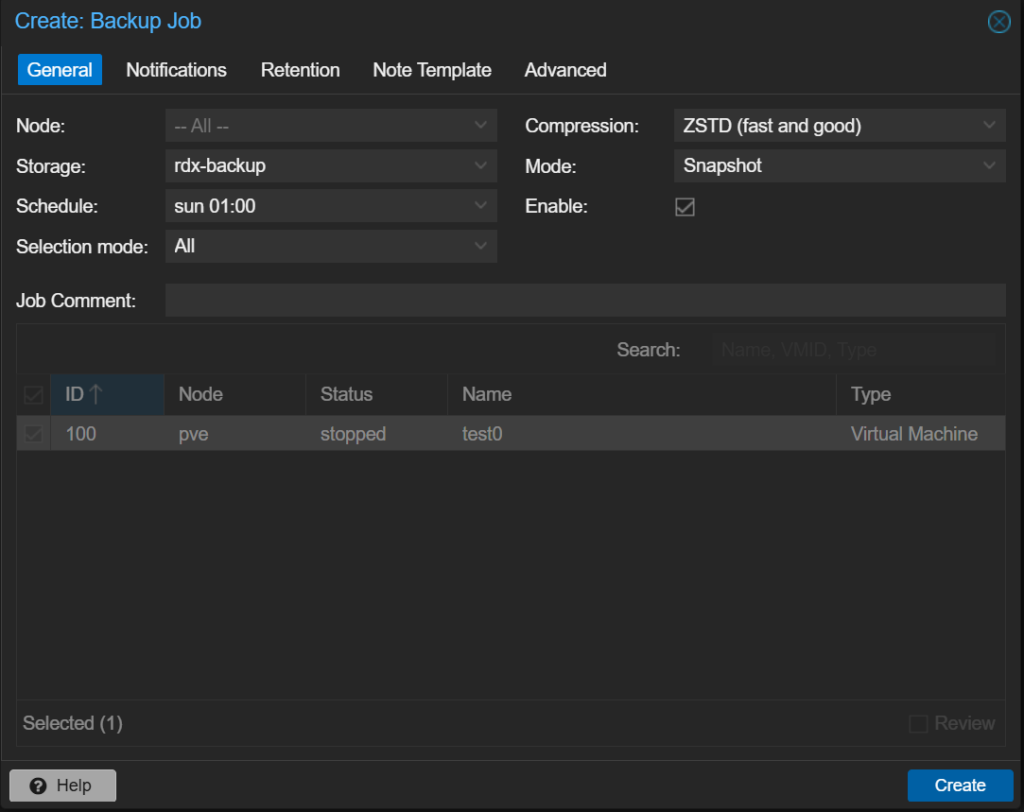
In der Praxis sollten Sie dabei mindestens diese Punkte festlegen:
- welches Storage-Ziel verwendet wird
- wann der Job läuft
- welche VMs gesichert werden
- wie viele Sicherungen aufbewahrt werden sollen
Proxmox unterstützt Aufbewahrungsregeln beziehungsweise Pruning. Das ist gerade bei einem begrenzten Wechselmedium nützlich, weil ältere Backups automatisch bereinigt werden können. So vermeiden Sie, dass das RDX-Medium unbemerkt vollläuft.
Ein einfacher Zeitplan ist zum Beispiel ein nächtlicher Vollbackup-Job auf das eingelegte Medium. In kleinen Umgebungen reicht das oft aus. Bei mehreren Medien im Wechsel sollten Sie zusätzlich organisatorisch festhalten, welches RDX-Medium an welchem Tag oder in welcher Woche verwendet wird.
Typische Stolperfallen im Betrieb
Der häufigste Fehler ist banal: Das RDX-Medium ist nicht eingelegt. Dann kann auch kein Backup auf dieses Ziel geschrieben werden. Prüfen Sie deshalb vor dem ersten produktiven Lauf, wie sich der Job verhält, wenn das Medium fehlt.
Ein zweiter Klassiker ist eine falsche oder veraltete UUID in der Mount-Unit. Das passiert leicht, wenn Medien gewechselt oder neu formatiert wurden. In diesem Fall zeigt blkid schnell, ob die eingetragene UUID noch stimmt.
Ebenfalls riskant ist ein Setup ohne Mount-Schutz. Wenn /mnt/rdx nur ein normales Verzeichnis bleibt und Proxmox trotzdem dorthin schreibt, landen die Sicherungen auf dem lokalen System statt auf dem Wechselmedium. Genau dafür ist --is_mountpoint 1 gedacht.
Bei mehreren RDX-Cartridges sollten Sie das Thema UUID besonders ernst nehmen. Eine feste UUID-Strategie ist für genau ein Medium stabil. Für eine Rotation mit mehreren Datenträgern reicht sie allein oft nicht aus. Hier braucht es ein klares Konzept, sonst schlägt der Wechsel zwischen den Medien im Alltag auf den Backup-Prozess durch.
Und zuletzt: Planen Sie einen Test-Restore ein. Stellen Sie mindestens eine VM testweise aus dem RDX-Backup wieder her. Nur so sehen Sie, ob der Job nicht nur Daten geschrieben, sondern im Ernstfall auch ein brauchbares Ergebnis erzeugt hat.
Wann wir stattdessen Proxmox Backup Server empfehlen
Sobald Backups häufiger laufen, Datenmengen wachsen oder die Anforderungen steigen, ist Proxmox Backup Server meist die bessere Primärlösung. PBS arbeitet mit inkrementellen Sicherungen, Deduplizierung und zusätzlichen Prüfmechanismen. Das spart Speicherplatz und verbessert den Betrieb deutlich.
Ein RDX-Backup per USB bleibt trotzdem sinnvoll, wenn Sie bewusst ein entnehmbares Offline-Ziel brauchen. In solchen Fällen kann es als Ergänzung dienen, während PBS die tägliche Standard-Sicherung übernimmt. Wer sich tiefer mit dem Produkt beschäftigen möchte, findet in unserer Anleitung zum Update von Proxmox Backup Server v3 auf v4 weiteren Praxisbezug.
Wenn Sie Ihre Proxmox-Backup-Strategie sauber aufsetzen oder ein bestehendes Setup prüfen möchten, finden Sie bei ADMIN INTELLIGENCE weitere Beiträge im Blog unter https://blog.admin-intelligence.de/. Wenn Sie Unterstützung bei Planung, Betrieb oder Restore-Tests benötigen, erreichen Sie uns auch direkt über https://www.admin-intelligence.de/kontakt/.

moderne Probleme erfordern simple Lösungen