
Mit dem Email Viewer für Nextcloud lassen sich E-Mail-Dateien (z. B. .eml) direkt in der Nextcloud-Oberfläche anzeigen – ganz ohne externen Mailclient. Die App wandelt E-Mails serverseitig in PDFs um und nutzt dafür einen externen Converter.
In diesem Beitrag zeige ich Schritt für Schritt, wie du den Email Viewer installierst und konfigurierst.
🔗 Offizielle Anleitung:
https://apps.nextcloud.com/apps/files_emailviewer
Voraussetzungen
Bevor es losgeht, sollten folgende Voraussetzungen erfüllt sein:
- Nextcloud 28 oder höher
- Aktivierte Apps:
- Viewer
- PDF Viewer
- PHP
proc_openaktiviert (in der Regel Standard) - Auf dem Server installiert:
- Email to PDF Converter (JAR-Datei, z. B. Version 3.0.0)
- OpenJDK (z. B. OpenJDK 11)
wkhtmltopdf
Schritt 1: Nextcloud Apps installieren
Die Apps können entweder über den Nextcloud App Store oder per OCC-Kommandozeile installiert werden.
Installation per OCC
cd /var/www/nextcloud

sudo -u www-data php occ app:install files_emailviewer
sudo -u www-data php occ app:install viewer
sudo -u www-data php occ app:install files_pdfviewer

sudo -u www-data php occ app:enable files_pdfviewer viewer files_emailviewer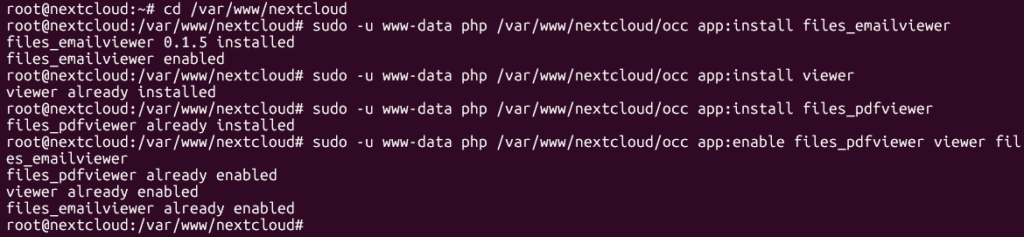
Schritt 2: Email-to-PDF-Converter herunterladen
Der Email Viewer benötigt einen externen Java-Converter, der E-Mails in PDFs umwandelt.
Verzeichnis vorbereiten und Rechte setzen
cd /opt
sudo chown -R www-data:www-data /opt/
sudo chmod 775 /opt/
Converter herunterladen
sudo -u www-data wget https://github.com/nickrussler/email-to-pdf-converter/releases/download/3.0.0/emailconverter-3.0.0-all.jar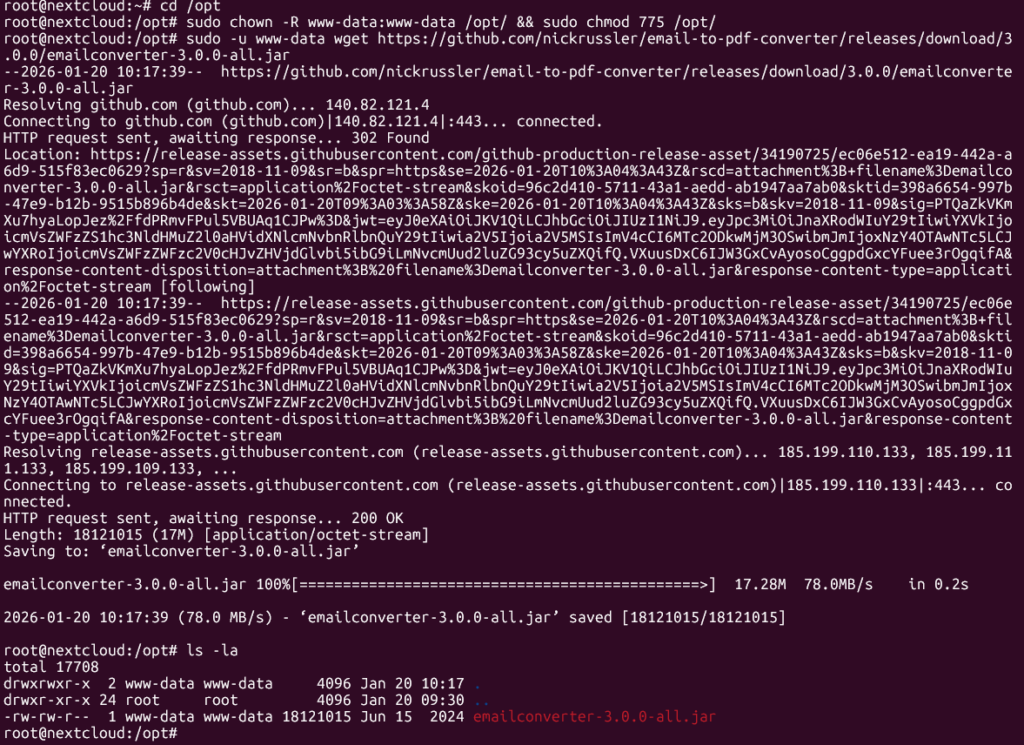
Schritt 3: Pfad zum Converter konfigurieren
Nun muss der Pfad zur JAR-Datei in Nextcloud hinterlegt werden.
cd /var/www/nextcloud

sudo -u www-data php occ config:app:set files_emailviewer binary_path --value="/opt/emailconverter-3.0.0-all.jar"
sudo -u www-data php occ maintenance:repair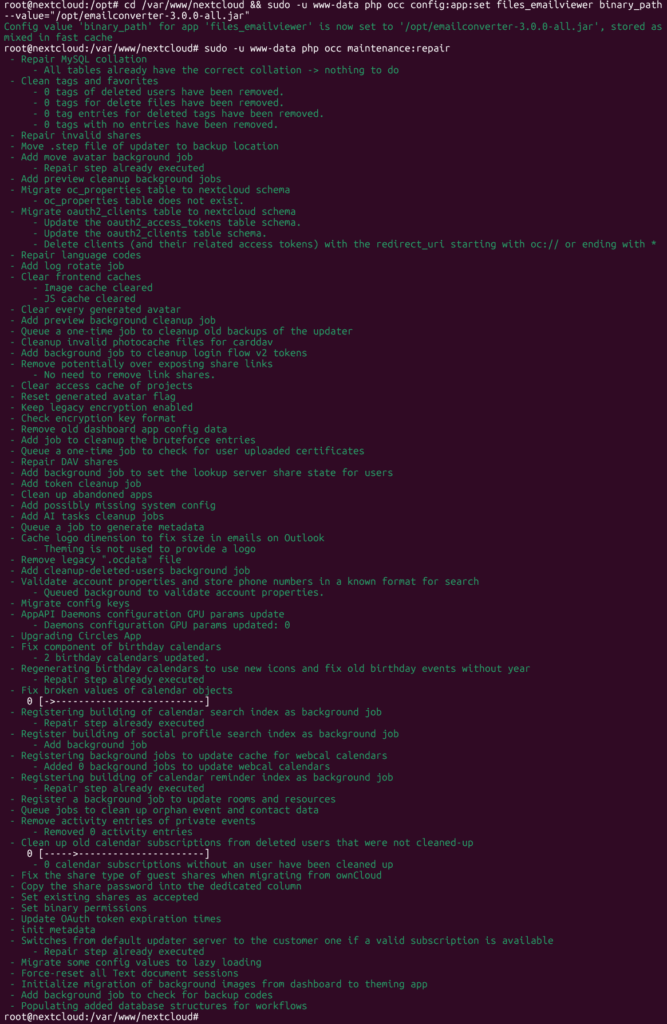
Schritt 4: Abhängigkeiten installieren
Falls noch nicht vorhanden, installiere die benötigten Systempakete:
apt install wkhtmltopdf openjdk-11-jre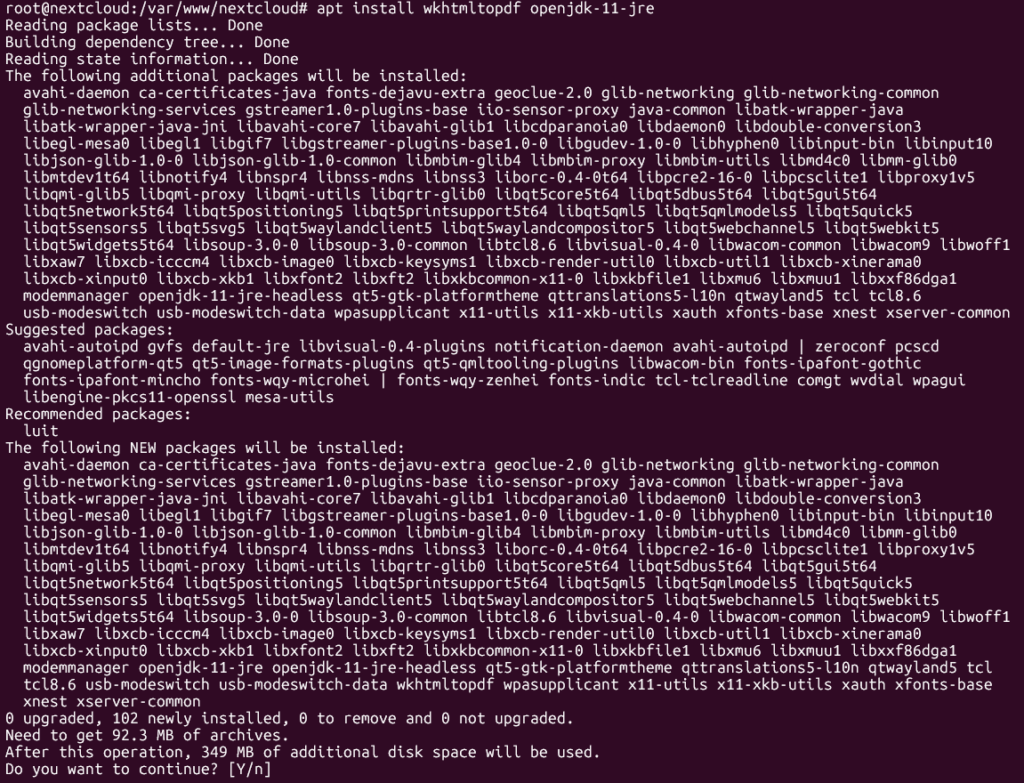
Schritt 5: Installation überprüfen
Zum Abschluss empfiehlt sich eine kurze Funktionsprüfung.
Konfiguration prüfen
sudo -u www-data php occ config:app:get files_emailviewer binary_path
ls -la /opt/emailconverter-3.0.0-all.jar
App-Status prüfen
sudo -u www-data php occ app:list | grep viewerSystemabhängigkeiten prüfen
dpkg -l | grep wkhtmltopdf
dpkg -l | grep OpenJDK
php -m | grep pcntl
wkhtmltopdf --version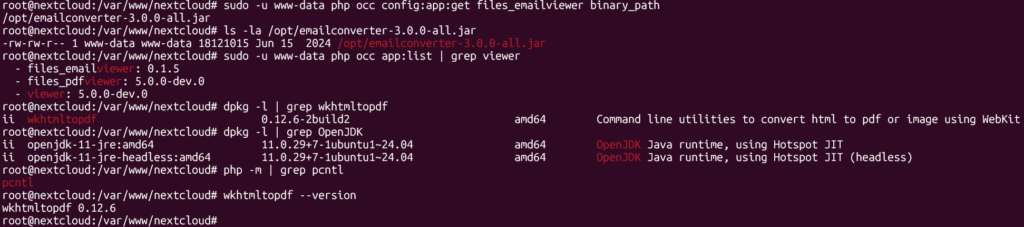
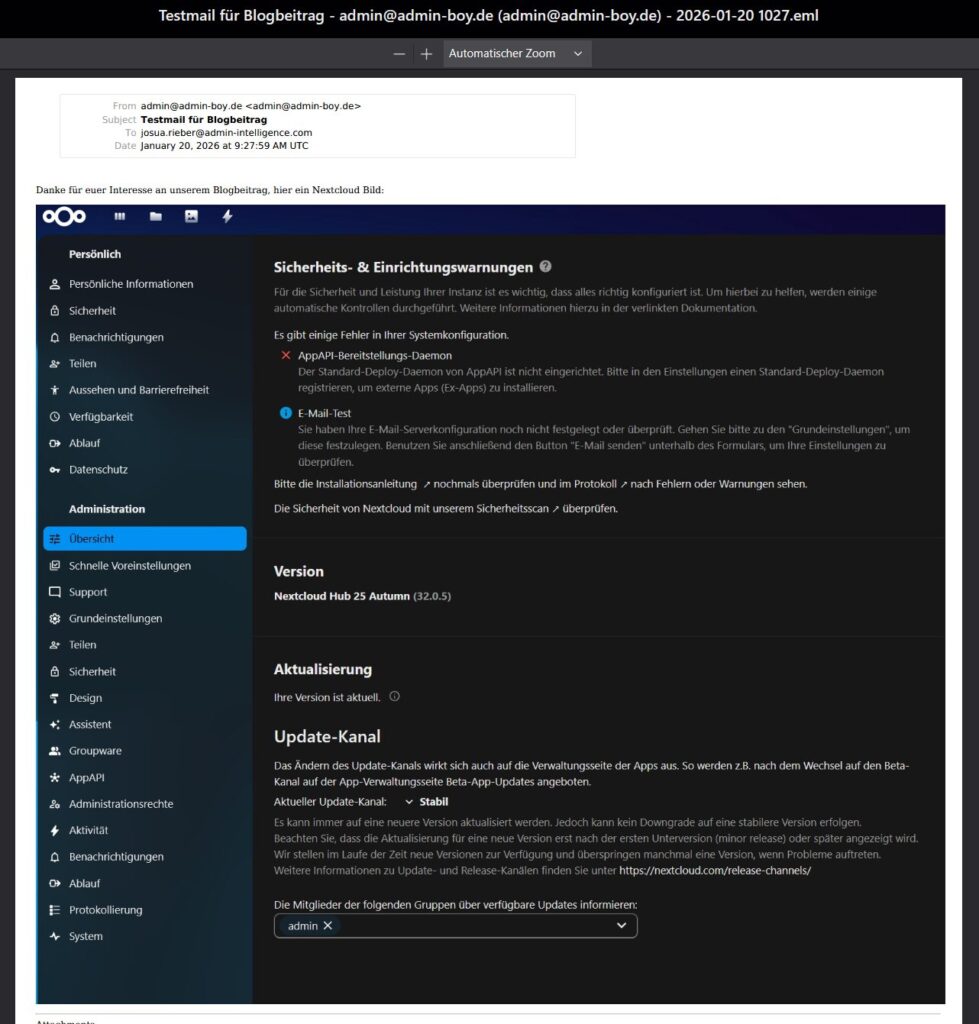
Abschließend noch der Funktionstest von Email Viewer in Nextcloud:
Fazit
Mit dem Email Viewer für Nextcloud lassen sich E-Mail-Dateien komfortabel direkt im Browser anzeigen. Die einmalige Einrichtung erfordert zwar einige Schritte und Abhängigkeiten, bietet danach aber eine saubere und integrierte Lösung für das Arbeiten mit E-Mails in der Nextcloud.
Wenn wir auch Sie beim Aufbau eines eigenen Nextcloud Servers oder dem Managed Hosting eines Nextcloud Serves unterstützen können, dann nehmen Sie gerne Kontakt auf.