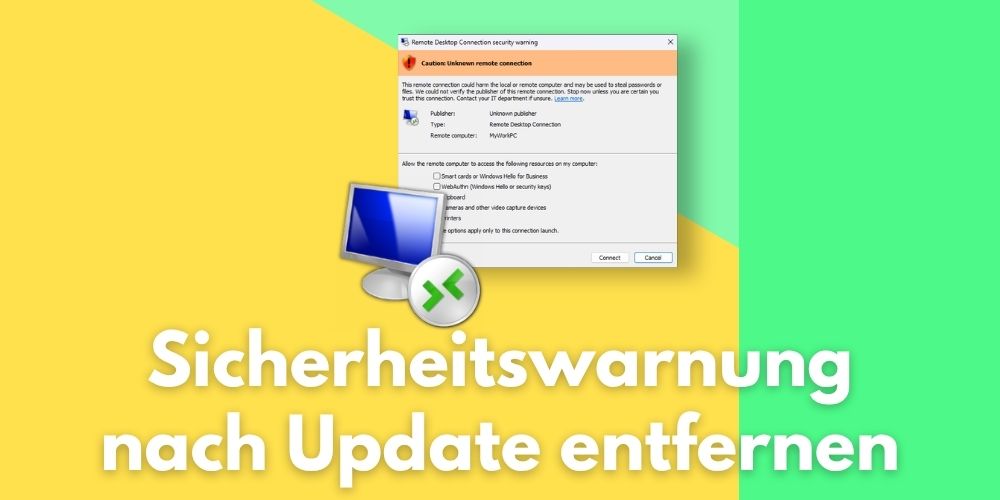
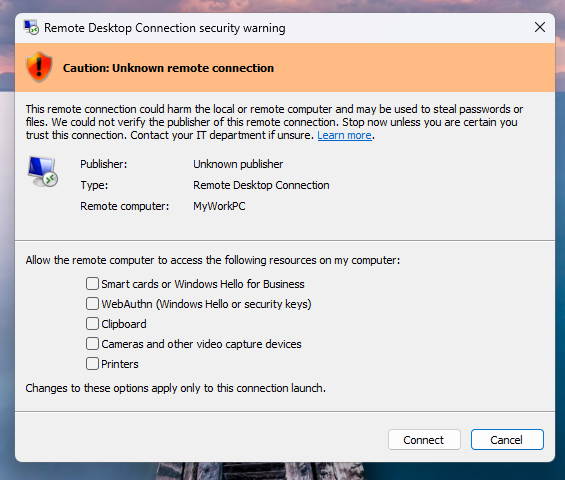
Seit dem Sicherheitsupdate vom April 2026 sehen viele Administratoren und Anwender in Remote Desktop plötzlich eine neue Sicherheitswarnung. Der Auslöser ist ein Windows Update, das den Umgang mit .rdp-Dateien verschärft. Wenn Sie regelmäßig mit vorbereiteten RDP-Dateien arbeiten, stört der neue Dialog im Alltag schnell.
Die gute Nachricht: Microsoft dokumentiert selbst einen temporären Workaround. Damit können Sie das frühere Dialogverhalten wieder aktivieren. Die weniger gute Nachricht: Das ist keine Dauerlösung. Microsoft weist ausdrücklich darauf hin, dass ein zukünftiges Windows Update diese Option wieder entfernen kann
Was sich seit dem Windows Update geändert hat
Die neue Sicherheitswarnung erscheint laut Microsoft beim Öffnen von .rdp-Dateien. Das ist ein wichtiger Punkt, denn nicht jede Verbindung per Remote Desktop ist betroffen.
Wenn Sie die Verbindung direkt in Remote Desktop Connection beziehungsweise mstsc starten und das Zielsystem dort manuell eintragen, bleibt das Verhalten laut Microsoft unverändert. Die Änderung greift also vor allem in Umgebungen, in denen RDP-Dateien verteilt, gespeichert oder per E-Mail weitergegeben werden.
Zusätzlich blendet Windows nach dem Update einmalig einen Hinweisdialog ein, wenn auf einem Gerät zum ersten Mal eine .rdp-Datei geöffnet wird. Dieser Hinweis erscheint laut Microsoft pro Konto und Gerät nur einmal.
Wann der Workaround sinnvoll sein kann
Der Registry-Schalter ist vor allem dort sinnvoll, wo intern bekannte und kontrollierte .rdp-Dateien genutzt werden. Typische Beispiele sind:
- Support-Teams mit festen Verbindungen zu internen Systemen
- Administratoren mit vielen wiederkehrenden RDP-Zielen
- zentral bereitgestellte
.rdp-Dateien aus einer verwalteten Umgebung
Weniger geeignet ist der Workaround, wenn Benutzer .rdp-Dateien aus unbekannten Quellen öffnen oder wenn die Herkunft einzelner Dateien nicht sauber geprüft wird. In solchen Fällen erfüllt die neue Sicherheitswarnung genau ihren Zweck.
Wenn Sie den Remote-Zugriff in Ihrer Umgebung grundsätzlich sauber absichern möchten, lohnt sich auch ein Blick auf Themen wie passwortlose Anmeldung und starke Authentifizierung. Dazu passt unser Beitrag zur sicheren Anmeldung ohne Passwörter unter Windows.
Remote Desktop Sicherheitswarnung per Registry temporär zurückstellen
Microsoft dokumentiert einen offiziellen Weg, um das frühere Dialogverhalten vorübergehend wiederherzustellen. Dafür setzen Sie folgenden Registry-Wert:
- Pfad:
HKLM\Software\Policies\Microsoft\Windows NT\Terminal Services\Client - Name:
RedirectionWarningDialogVersion - Typ:
REG_DWORD - Wert:
1
Technisch ist die Bedeutung ebenfalls dokumentiert: Der Standardwert entspricht dem neuen Dialogverhalten, während der Wert 1 das frühere Verhalten aktiviert.
Variante per CMD als Administrator
Öffnen Sie eine Eingabeaufforderung mit Administratorrechten und führen Sie diesen Befehl aus:
reg add "HKLM\Software\Policies\Microsoft\Windows NT\Terminal Services\Client" /v RedirectionWarningDialogVersion /t REG_DWORD /d 1 /fDanach testen Sie das Öffnen einer .rdp-Datei erneut. Falls die Änderung nicht sofort greift, melden Sie sich ab und wieder an oder starten Sie das System neu.

Variante per Regedit
Wenn Sie lieber direkt in der Registry arbeiten, gehen Sie so vor:
- Öffnen Sie
regeditmit Administratorrechten. - Wechseln Sie zu
HKLM\Software\Policies\Microsoft\Windows NT\Terminal Services\Client. - Legen Sie dort einen neuen
DWORD-Wert mit dem NamenRedirectionWarningDialogVersionan, falls er noch nicht existiert. - Setzen Sie den Wert auf
1. - Schließen Sie den Registrierungs-Editor und testen Sie die RDP-Datei erneut.
Was Sie bei diesem Fix beachten sollten
Der Punkt ist schnell gesetzt, aber er hat Folgen. Mit dem alten Verhalten verlieren Sie einen Teil der zusätzlichen Prüfung, die Microsoft nach dem Windows Update eingeführt hat. Gerade bei unbekannten .rdp-Dateien steigt damit das Risiko, dass Benutzer Verbindungen mit unerwünschten Einstellungen öffnen.
Microsoft beschreibt diese Rückkehr zum alten Dialog ausdrücklich als vorübergehende Möglichkeit. Ebenso klar ist der Hinweis, dass ein späteres Windows Update die Unterstützung für diese Einstellung wieder entfernen kann. Planen Sie den Registry-Wert daher nicht als dauerhafte Standardlösung ein.
Für interne Betriebsprozesse ist ein sauberer Mittelweg oft besser: Nutzen Sie den Workaround nur dort, wo Herkunft, Inhalt und Verteilung der RDP-Dateien unter Kontrolle stehen. Für alle anderen Fälle sollten Sie den neuen Sicherheitsdialog beibehalten.
Fazit
Die neue Sicherheitsprüfung ist definitiv sinnvoll bei Umgebungen, in denen .rdp Dateien aus externen Quellen bezogen werden. Für den schnellen Zugriff auf den eigenen Server kann der neue Dialog aber eher stören.
Es beleibt abzuwarten wie Microsoft mit der Einstellung und dem hier beschriebenen Workaround umgeht, möglicherweise müssen in Zukunft weitere Maßnahmen getroffen werden.
Weitere interessante Artikel finden Sie hier. Mehr zum Thema Synology erfahren Sie auf unserer Webseite.
Oder kontaktieren Sie uns unter https://www.admin-intelligence.de/kontakt/ um ein unverbindliches Angebot zu erhalten.