Ein Kentix-Sensor ist ein MultiSensor-Gerät, das bis zu 20 verschiedene Gefahren wie Feuer, Einbruch, Leckagen oder kritische Klimafaktoren (z. B. Temperatur und Luftfeuchtigkeit) gleichzeitig überwachen kann. Die Sensoren erfassen kontinuierlich Umgebungsdaten und senden Alarmmeldungen an einen AlarmManager, um Unternehmen vor Ausfällen und Verlusten zu schützen. Verständlicherweise sollten diese Sensoren keinesfalls ausfallen – und falls doch, müssen sie umgehend ersetzt werden.
Natürlich könnten Sie die Sensoren regelmäßig persönlich kontrollieren und darauf vertrauen, dass sie nicht gerade dann ausfallen, wenn Sie nicht hinsehen. Doch besonders clever ist das nicht – vor allem, weil sich diese Kontrolle sehr einfach automatisieren lässt.
In diesem Beitrag schauen wir uns an, wie Sie mithilfe von Checkmk die Überwachung Ihrer Kentix-Sensoren automatisieren können, um Ausfälle zu verhindern beziehungsweise Ausfallzeiten deutlich zu verkürzen.
Vorwort
In diesem Artikel gehen wir davon aus, dass Sie bereits eine funktionierende Checkmk Instanz haben. Ist das nicht der Fall und benötigen Sie Hilfe, bei der Einrichtung und Integration Ihrer persönlichen Checkmk Instanz, dann kontaktieren Sie uns! Wir unterstützen Sie gerne.
Wir werden einige Fachbegriffe im Laufe dieses Beitrages benutzen, daher hier eine kurze Erklärung dazu:
- Host: Das Zu überwachende Gerät
- Checkmk-Instanz: Die Checkmk „Überwachungszentrale“ über die Sie alles überwachen
- Agent: eine Software, welche auf dem Host installiert wird, dort alle wichtigen Anwendungen überwacht und der Checkmk Instanz Informationen über den aktuellen Stand dieser sendet
- Service discovery: Hier kommuniziert die Checkmk Instanz zum ersten Mal mit dem Agenten, um herauszufinden welche Anwendungen überwacht werden müssen
So und jetzt kommen wir zum Thema!
Kentix Sensor überwachen
Da wir den Checkmk Agenten nicht auf einen Kentix Sensor installieren können, bleibt uns nur die Möglichkeit, über SNP Checks den Sensor zu prüfen.
Um das zu tun, legen Sie den Kentix Sensor in Checkmk als Host an. Wie das geht haben wir im Beitrag Checkmk Basics: Anlegen eines Hosts beschrieben. Wenn Sie sich dann in der Konfigurationsmaske des Hosts befinden, können Sie dort einstellen, dass dieser Host nur per SNMP kotrolliert werden soll. Das machen Sie folgendermaßen:
Finden Sie den Punkt ‚Checkmk agent/API integrations‚, unter der Überschrift ‚Monitoring agents‚.
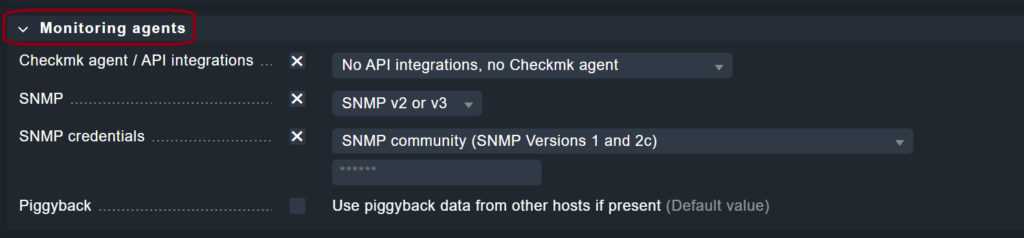
Dort nehmen Sie die Anpassungen vor, die ich auch in dem Bild vorgenommen habe. Sie kreuzen ‚Checkmk agent/API integrations‚ an und stellen das auf ‚No API integrations, no Checkmk agent‚, dann wählen Sie bei ‚SNMP‘ die ‚SNMP v2 or v3‚ (Also Versionen 2 bzw. 3) aus, wählen diese Version unter den ‚SNP Credentials‚ auch aus und geben darunter (die Sternchen) Ihr SNMP Passwort ein. Wenn Sie den Punkt ‚SNP Credentials‚ nicht ankreuzen, nimmt Checkmk das SNMP Standard Passwort ‚Publik‚, welches eingestellt wird, wenn Sie gar kein SNMP Passwort festgelegt haben.
Zum Schluss klicken Sie oben links, neben der vertikalen Aktionssammlung am Rand, auf den Knopf ‚Save & run service discovery‚.
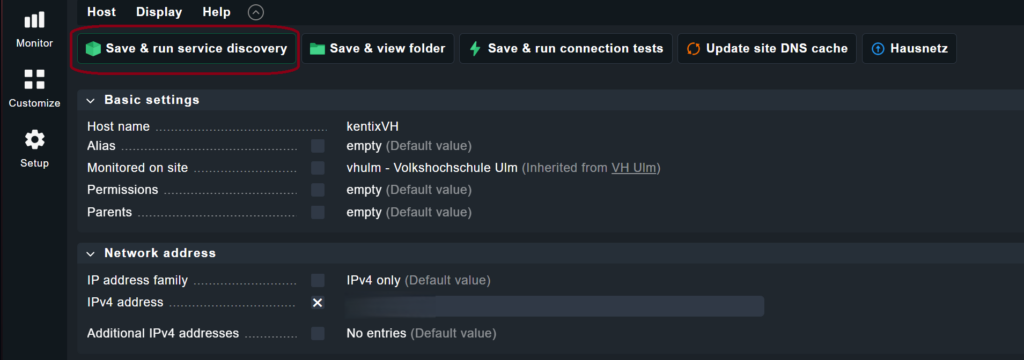
Haben Sie diesen Knopf gedrückt, werden Sie auf die nächste Maske geleitet, in welcher alle zu überwachenden Services gefunden und aufgelistet werden. Diese akzeptieren Sie nun und haben die Überwachung Ihres Kentix Sensors fertig.
Zusätzlich
Natürlich müssen Sie Ihre Änderungen in Checkmk immer aktivieren. Dies machen Sie, indem Sie auf das Ausrufezeichen, rechts oben klicken, um die entsprechende Maske zu öffnen.

Dieses ist, je nach Menü in dem Sie sich befinden, relativ klein oder groß mit einer Zahl daneben, befindet sich aber immer oben rechts. In meinem Fall ist es klein.
In der nächsten Maske gehen Sie dann auf ‚Activate on selected sites‚ und warten, bis Checkmk Ihre Änderunge/Einstellungen übernommen hat.

Ps. in diesem Menü ist das Ausrufezeichen jetzt größer, sehen Sie es?
Troubleshooting
Wenn die SNMP Checks nicht laufen, dann kann das an einigen Punkten liegen. Hier ein paar allgemeine Dinge, die Sie kontrollieren können:
- Befindet sich Ihre Checkmk Instanz in einem Netzwerk, in dem sie überhaupt Zugriff auf den Sensor hat?
- Haben Sie die SNMP Konfiguration in der Host-Konfigurationsmaske richtig vorgenommen?
- Stimmt das SNMP Passwort? (Groß-/Kleinschreibung, versehentlich eine Space mit eingetragen,….)
- Können Sie das Gerät über den Checkmk Server pingen?
- Haben Sie beim Einrichten des Hosts die richtige IP-Adresse eingegeben?
Natürlich sind das nur einige Standard Punkte, die oft die Fehlerquelle sein können, jedoch kann der Fehler auch ganz woanders liegen, viel komplexer sein und je nach Firmen Umgebung variieren. Haben Sie diese Punkte kontrolliert und es ist keiner davon, rufen Sie uns an. Wir unterstützen Sie gerne bei der Einrichtung, Fehlersuche und Konfiguration Ihrer Checkmk Instanz.
Möchten Sie mehr zum Thema Checkmk Monitoring und Konfiguration wissen? Dann besuchen Sie den Infobereich auf unserer Webseite, dort finden Sie viele interessante Informationen zu Checkmk und unseren Leistungen.
Sie kennen sich noch gar nicht so richtig mit Checkmk aus und möchten sich einfach nur darüber informieren? Dann ist unsere Checkmk Basics Serie und der Artikel Was ist Checkmk genau das richtige für Sie. Dort können Sie gerne mal vorbeischauen und sich über Checkmk informieren.