In der modernen Arbeitswelt ist die E-Mail oft Fluch und Segen zugleich. Sie ist unser wichtigster Kommunikationskanal, aber oft auch ein Sammelbecken für unerledigte Aufgaben und riesige Dateianhänge. Wenn Sie Ihre eigene Infrastruktur mit Mailcow und Nextcloud betreiben, haben Sie jedoch zwei mächtige Werkzeuge an der Hand, um diesen Workflow zu revolutionieren.
1. Von der Mail direkt in die Nextcloud-Aufgabe
Wir alle kennen das: Eine E-Mail geht ein, enthält eine wichtige Aufgabe – und zwei Stunden später ist sie unter zehn neuen Nachrichten begraben.
Den Workflow anpassen Statt die E-Mail lediglich als „ungelesen“ zu markieren (ein häufiger Fehler in der Selbstorganisation), nutzen Sie die Integration:
- Nextcloud Mail-App: Verknüpfen Sie Ihr Mailcow-Konto direkt in Nextcloud. Mit nur einem Klick können Sie aus einer E-Mail einen Eintrag in Nextcloud Tasks erstellen.
- Der Vorteil: Der Kontext bleibt erhalten. Die Aufgabe verlinkt oft direkt zurück zur Mail oder kopiert den Text, sodass Sie beim Abarbeiten nicht suchen müssen.
Um diesen Workflow zu nutzen, verlassen Sie das klassische Webinterface von Mailcow (SOGo) und verwenden Nextcloud als zentrales Cockpit. Hier ist die Anleitung, wie Sie dies einrichten:
Schritt 1: Die „Mail“-App in Nextcloud installieren
Zuerst muss Nextcloud lernen, E-Mails zu lesen.
- Loggen Sie sich als Admin in Ihre Nextcloud ein.
- Gehen Sie oben rechts auf Ihr Profilbild -> Apps.
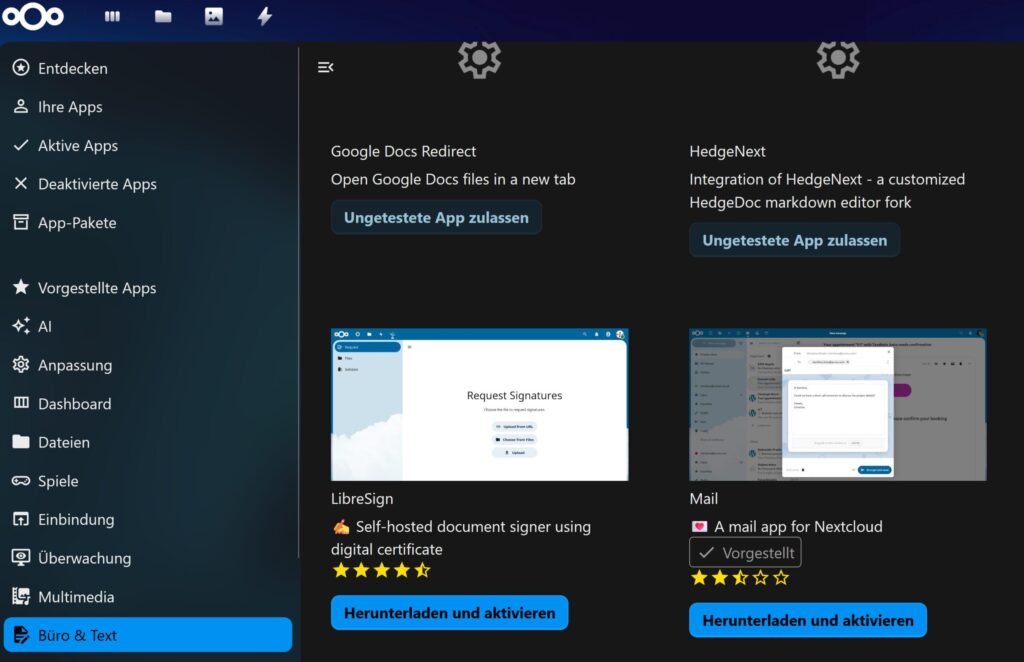
- Suche Sie nach der App „Mail“ (Kategorie „Büro & Text“) und klicken Sie auf Herunterladen und aktivieren.
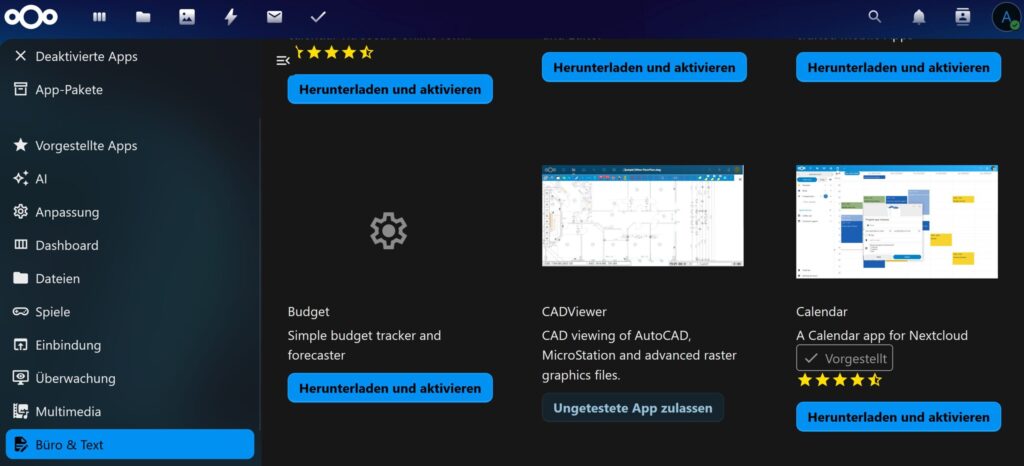
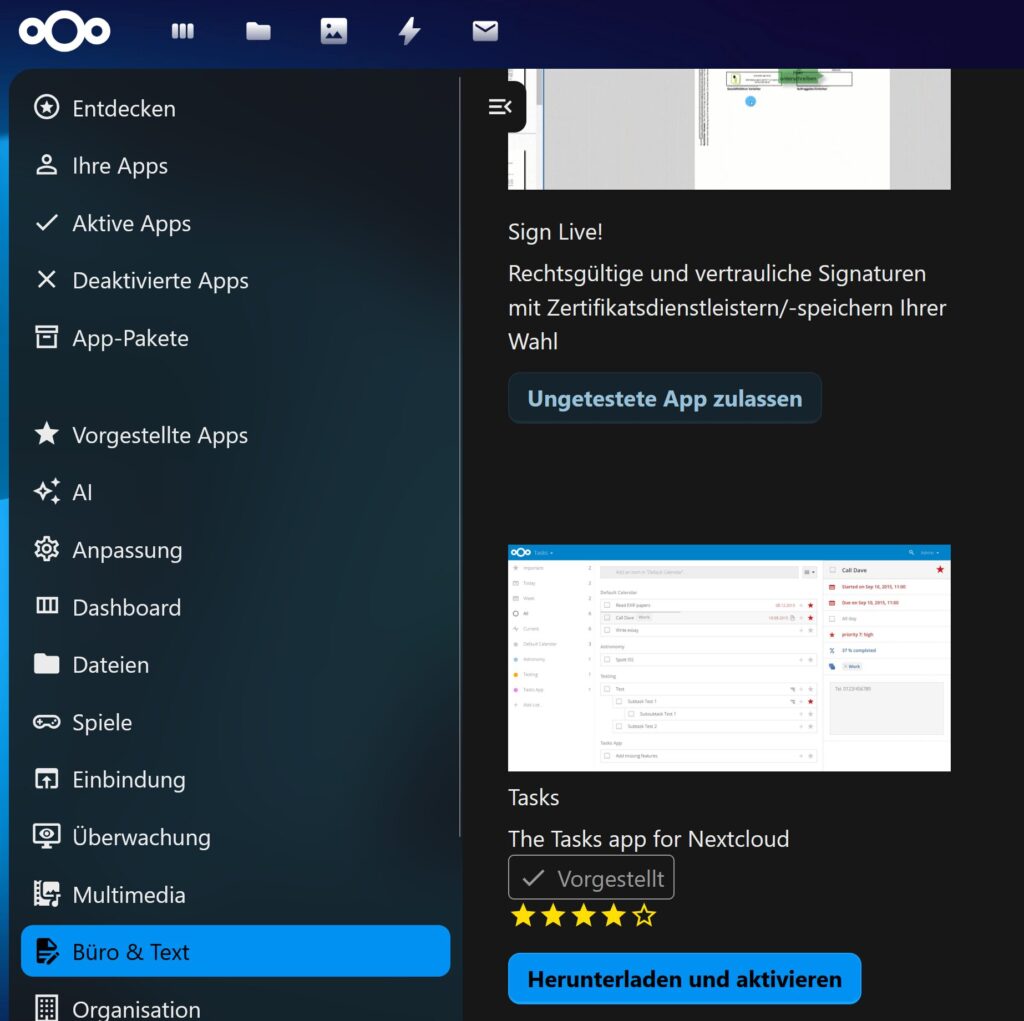
- Installieren Sie auch die Apps „Calendar“ (für Kalender, Kategorie „Büro & Text“) und „Tasks“ (Kategorie „Büro & Text“).
Hier nochmal eine Übersicht, wie die Apps bei Nextcloud aussehen und wo sie zu finden sind:
Mail:
Calendar:
Tasks:
Auf Ihrer Startseite sollten Sie, links oben, nun folgendes sehen:

Schritt 2: mailcow-Konto verbinden
- Klicken Sie oben in der Navigationsleiste auf das Briefumschlag-Icon (Mail).
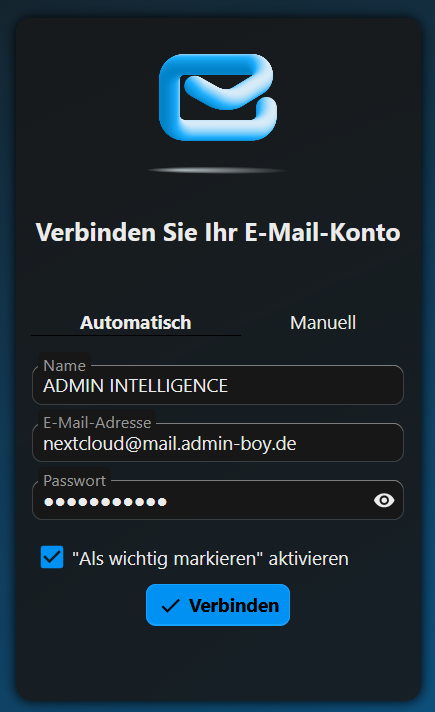
- Da Sie mailcow nutzen, erkennt Nextcloud oft die Einstellungen automatisch (Auto-Config). Geben Sie Ihre mailcow-E-Mail-Adresse und Ihr Passwort ein.
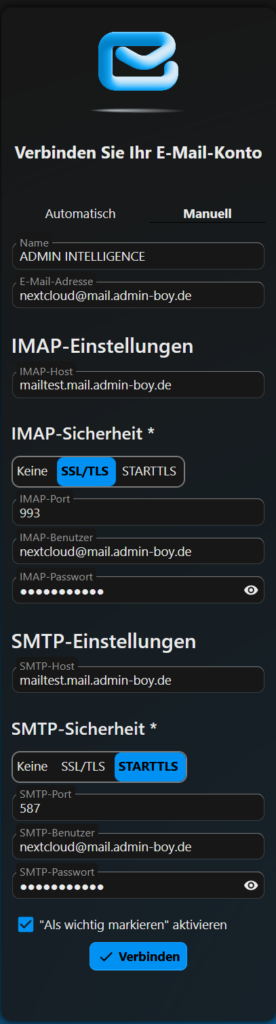
- Technischer Hinweis: Wenn es hakt, nutzen Sie die IMAP/SMTP-Daten Ihres mailcow-Servers (Standard-Port 993 für IMAP, 465 oder 587 für SMTP).
Automatische Konfiguration:
Manuelle Konfiguration:
Schritt 3: Nextcloud Kalender mit Aufgabenliste erstellen
In aktuellen Nextcloud-Versionen lassen sich Terminkalender und Aufgabenlisten direkt in einem Schritt kombinieren. Dies vereinfacht die Organisation, da zusammengehörige Daten unter einer gemeinsamen Struktur verwaltet werden.
So erstellen Sie eine kombinierte Liste:
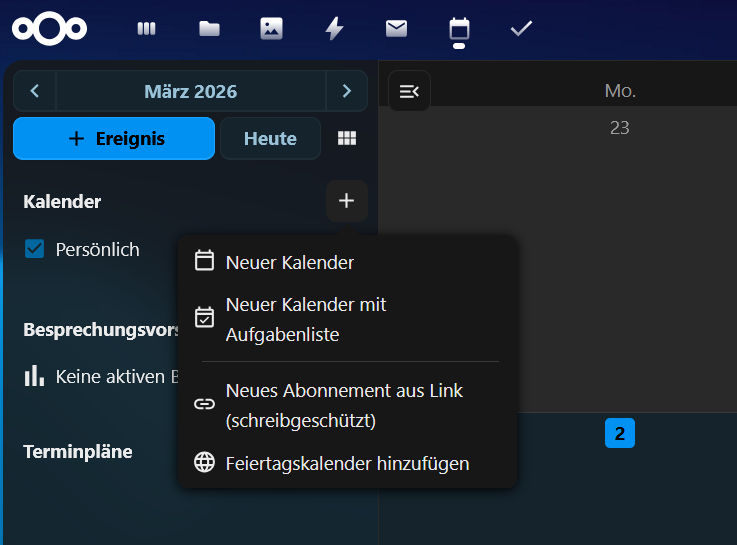
- Kalender-Modul öffnen: Klicken Sie in der oberen Navigationsleiste auf das Kalender-Symbol.
- Neues Element hinzufügen: In der linken Seitenleiste befindet sich die Rubrik „Kalender“. Klicken Sie dort auf das Plus-Symbol (+).
- Kombinierte Liste auswählen: Wählen Sie aus dem Dropdown-Menü den Punkt „Neuer Kalender mit Aufgabenliste“.
Schritt 4: Aus einer Mail eine Aufgabe erstellen
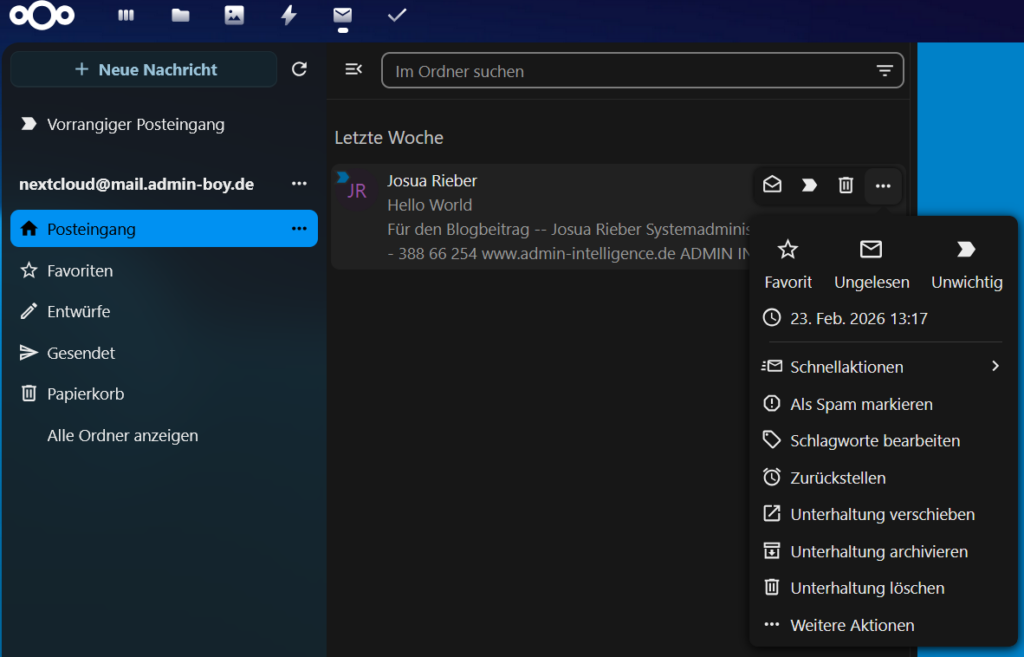
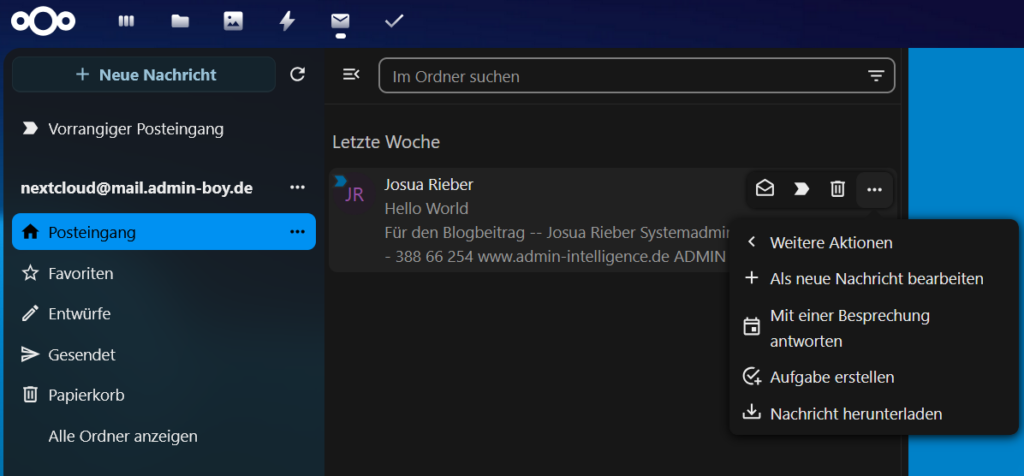
- Schauen Sie in der E-Mail-Ansicht oben rechts (oder bei den Drei-Punkten … neben der Mail).
- Dort finden Sie unter „Weitere Aktionen“ den Punkt „Aufgabe erstellen“.
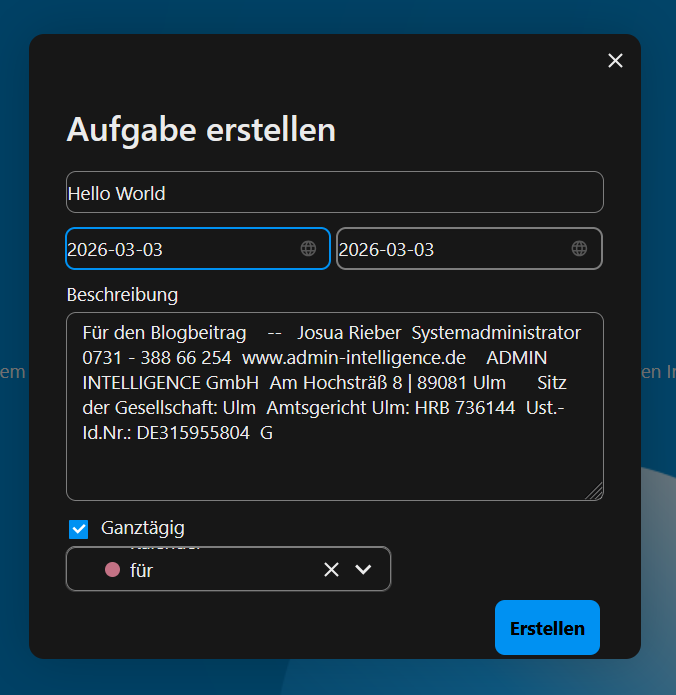
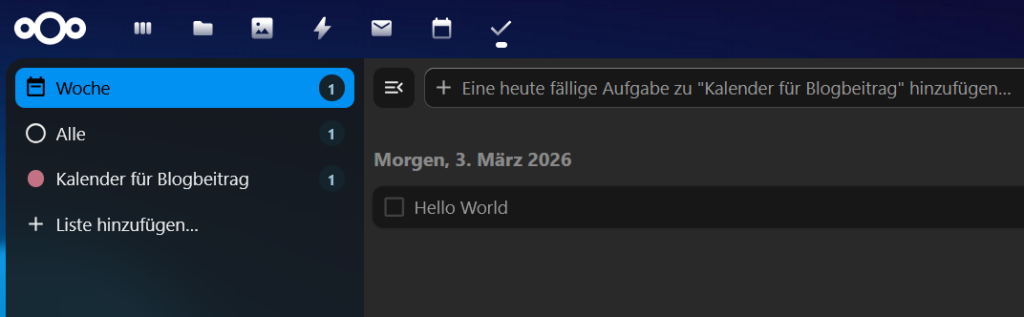
- Was passiert dann?
- Es öffnet sich ein Seitenfenster.
- Der Betreff der Mail wird automatisch zum Titel der Aufgabe.
- Der Inhalt der Mail landet in der Beschreibung.
2. Große Anhänge adé: Effizienter Versand
Das Versenden von 20 MB großen PDFs oder Bildarchiven via E-Mail ist im Jahr 2026 technisch zwar oft möglich, aber unprofessionell. Es verstopft die Postfächer der Empfänger und bläht Ihr eigenes Backup unnötig auf.
Die Revolution des Mail-Versands Mit der Kombination aus Mailcow und Nextcloud ändern Sie den Prozess von „Senden“ zu „Teilen“:
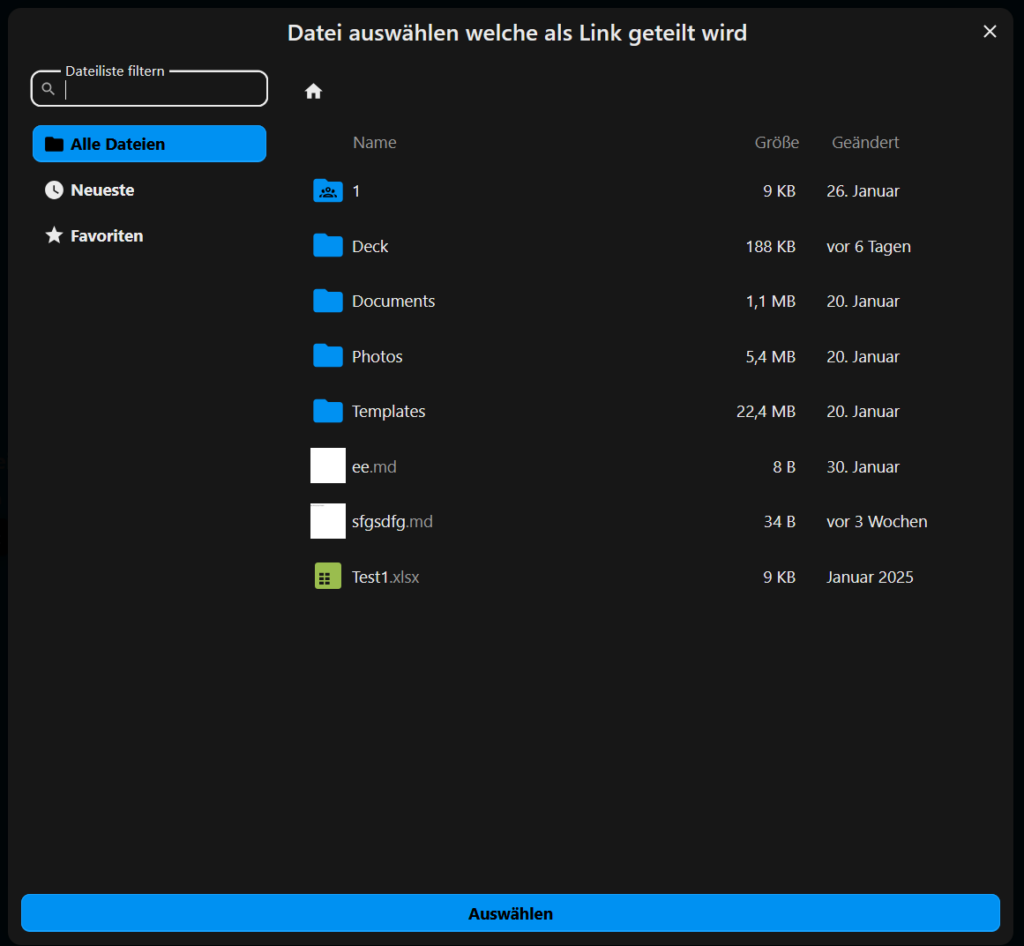
Cloud-Link statt Datei: Laden Sie die Datei in Ihre Nextcloud und fügen Sie in der Mailcow-Oberfläche (SOGo) oder Ihrem Mail-Client einfach den Freigabelink ein. Bei dem Versand über Nextcloud gibt es auch die Möglichkeit, direkt bei der Erstellung einer Mail einen Link zu erzeugen. Dazu wählen wir „Link zum Teilen aus Dateien hinzufügen“:
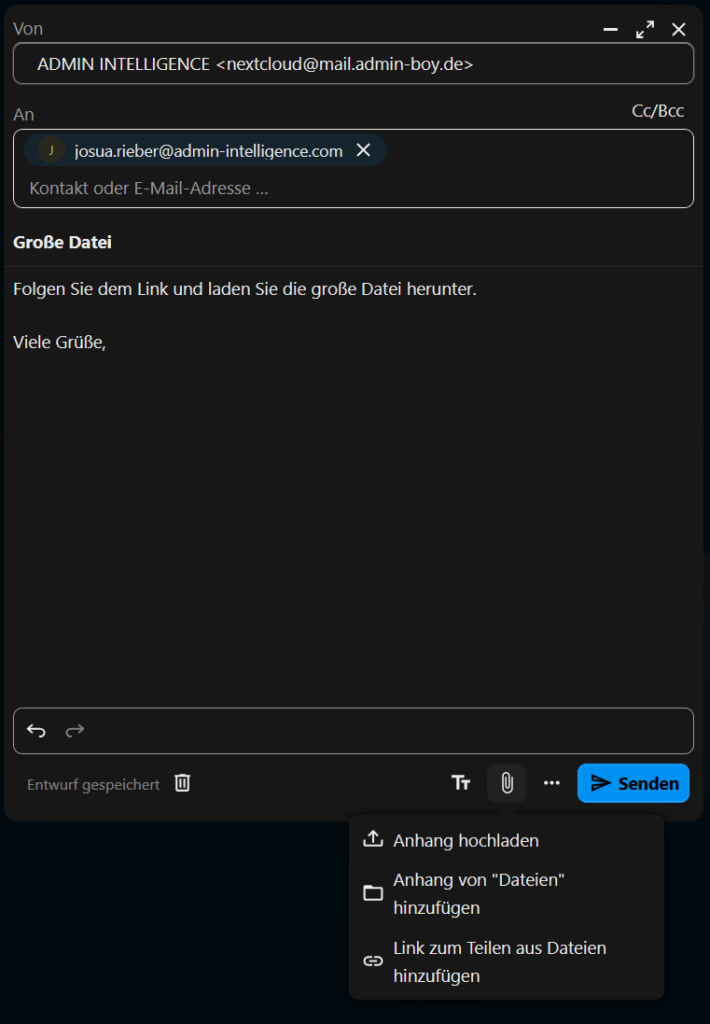
Folgendes Fenster öffnet sich, hier einfach die gewünschte Datei auswählen:
Im Hintergrund wird ein Link mit folgenden Berechtigungen angelegt:
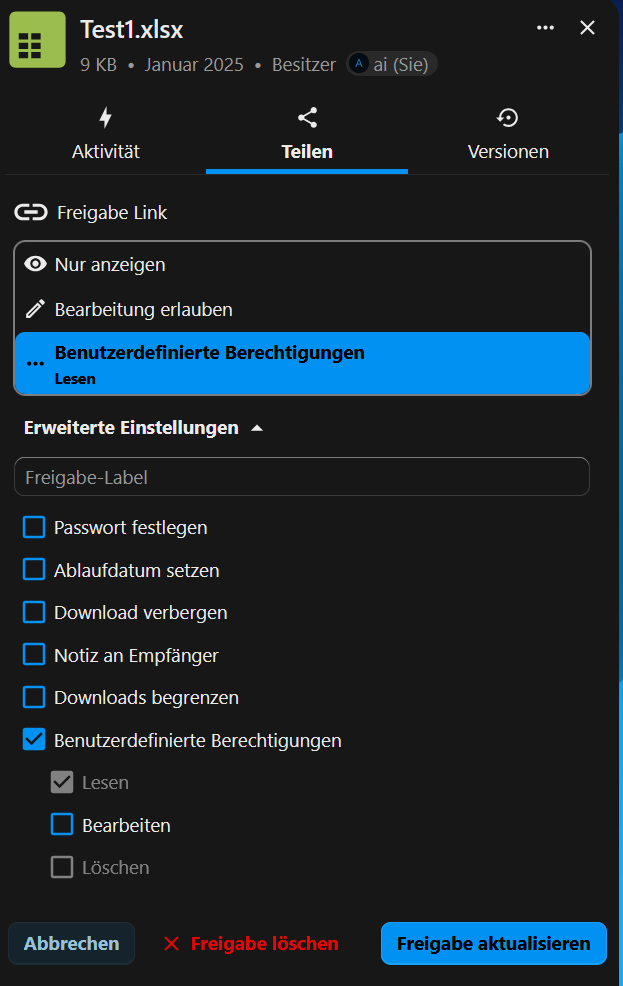
Volle Kontrolle: In den Datei-Details (siehe Bild oben) können Sie den Zugriff mit einem Passwort schützen oder ein Ablaufdatum setzen. Sobald die Datei nicht mehr relevant ist, löschen Sie sie in der Cloud – der Link in der alten Mail führt dann ins Leere (Sicherheit!).
Warum diese Kombination unschlagbar ist
| Feature | Traditionell (Gmail/Outlook) | Mailcow + Nextcloud |
| Datenschutz | Daten liegen beim Provider | Alles auf deinem Server |
| Dateigröße | Limit oft bei 25 MB | Unbegrenzt (dein Speicher zählt) |
| Workflow | Manuelles Kopieren | Nahtlose Integration von Tasks |
| Souveränität | Abhängig von AGB-Änderungen | Du bist der Admin |
Fazit: Mehr als nur E-Mail
Die Kombination aus Mailcow und Nextcloud macht aus einem einfachen Mail-Server eine echte Collaboration-Suite. Sie sparen Zeit, verringern das Datenaufkommen und behalten die volle Kontrolle über Ihre Prozesse.
Wann ziehen Sie Ihre Anhänge in die Cloud?
Wenn wir auch Sie beim Aufbau eines eigenen Nextcloud Servers oder dem Managed Hosting eines Mailcow Serves unterstützen können, dann nehmen Sie gerne Kontakt auf.