
Du möchtest deine Kalender von Kerio Connect zu Mailcow exportieren? In diesem Leitfaden zeigen wir dir die effizienteste Methode: den Export deiner Termine als .ics-Datei und den anschließenden Import in dein neues Mailcow-System.
1. Kerio Connect Kalender Exportieren :
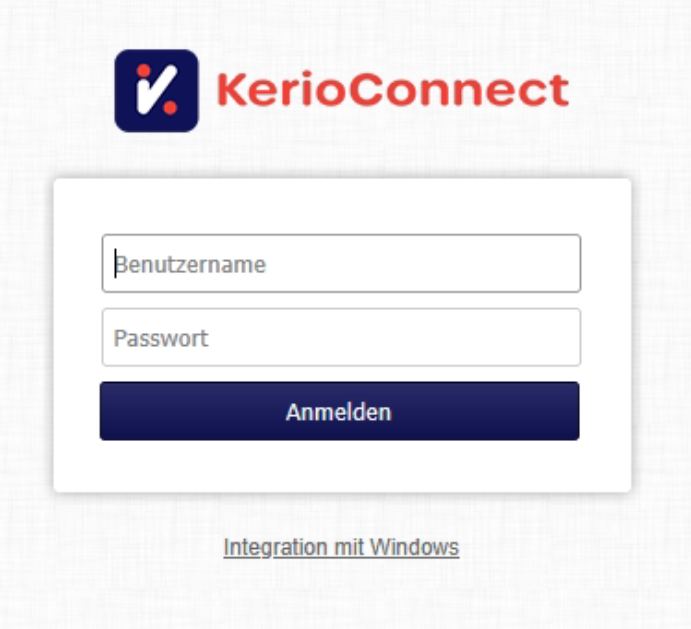
z.B. https://ihre.kerio-instanz.de/webmail/login/
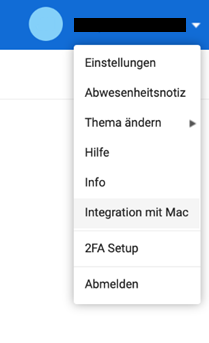
Klicken sie oben rechts auf ihr Profil und dann auf (je nach Plattform) „Integration mit Mac/Windows“
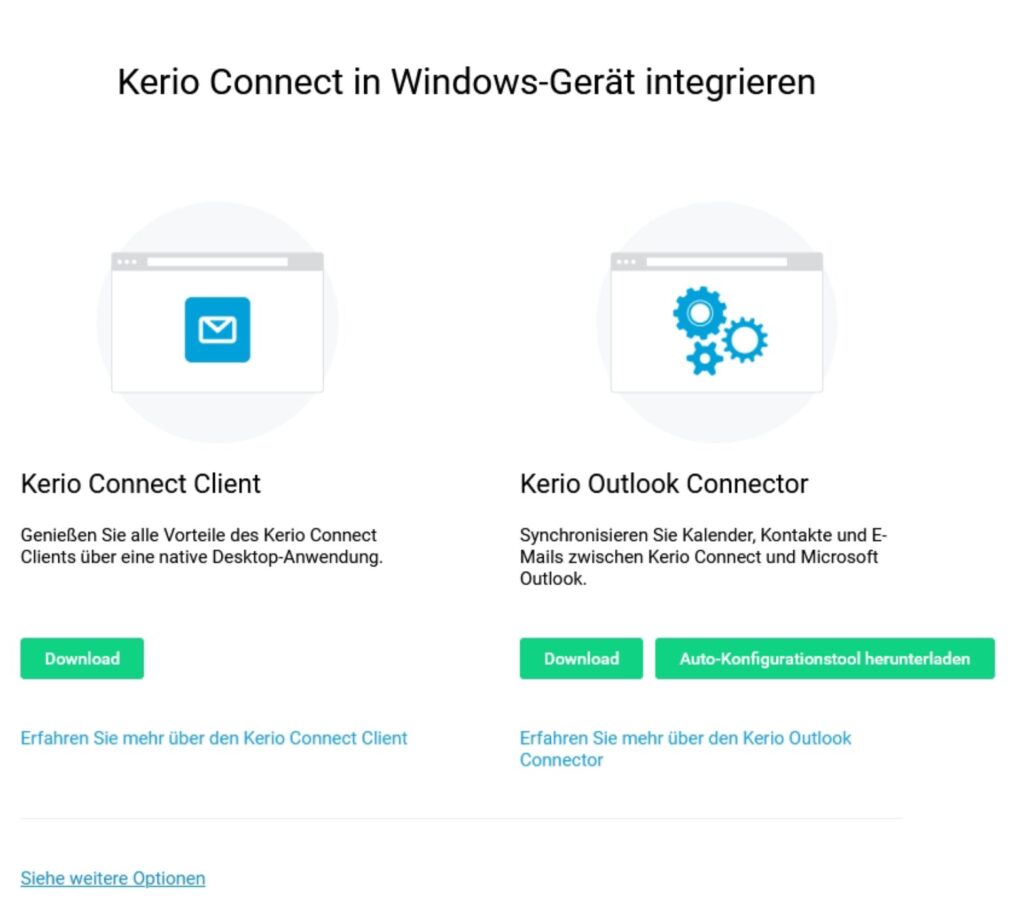
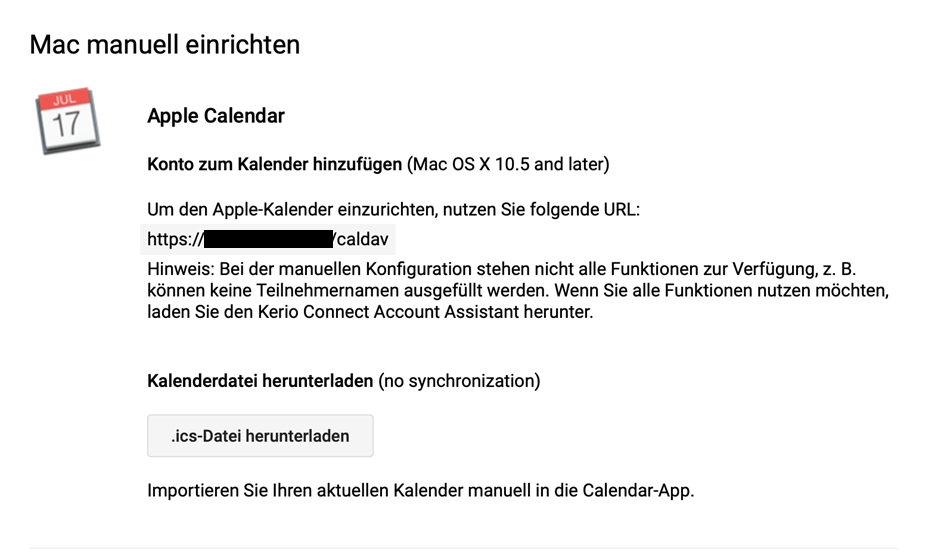
Klicken sie nun auf „Siehe weitere Optionen“
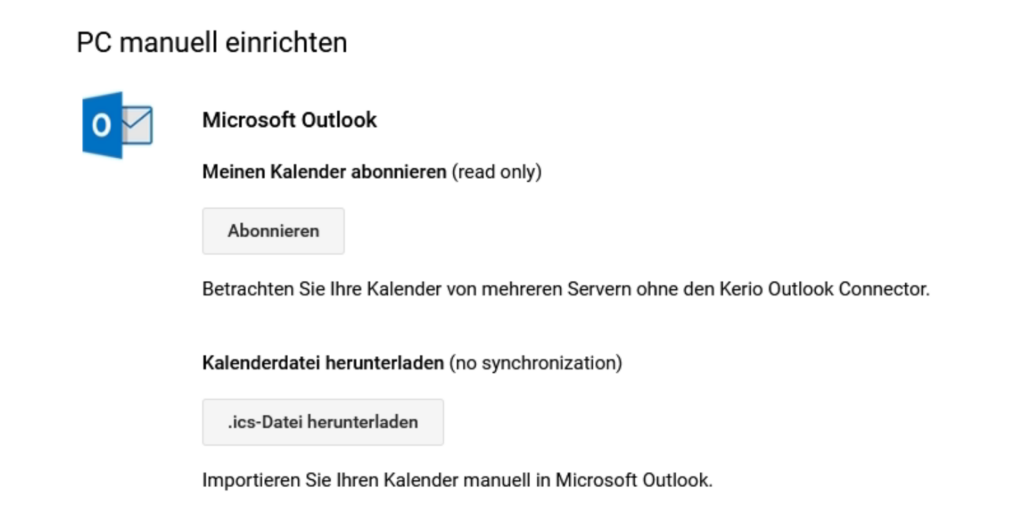
Scrollen sie nun runter bis sie eins von diesen beiden Optionen finden (Je nach Plattform sehen sie Outlook oder Apple Calender. Klicken sie auf „.ics-Datei herunterladen“ und speichern.
2. Mailcow Kalender Importieren :
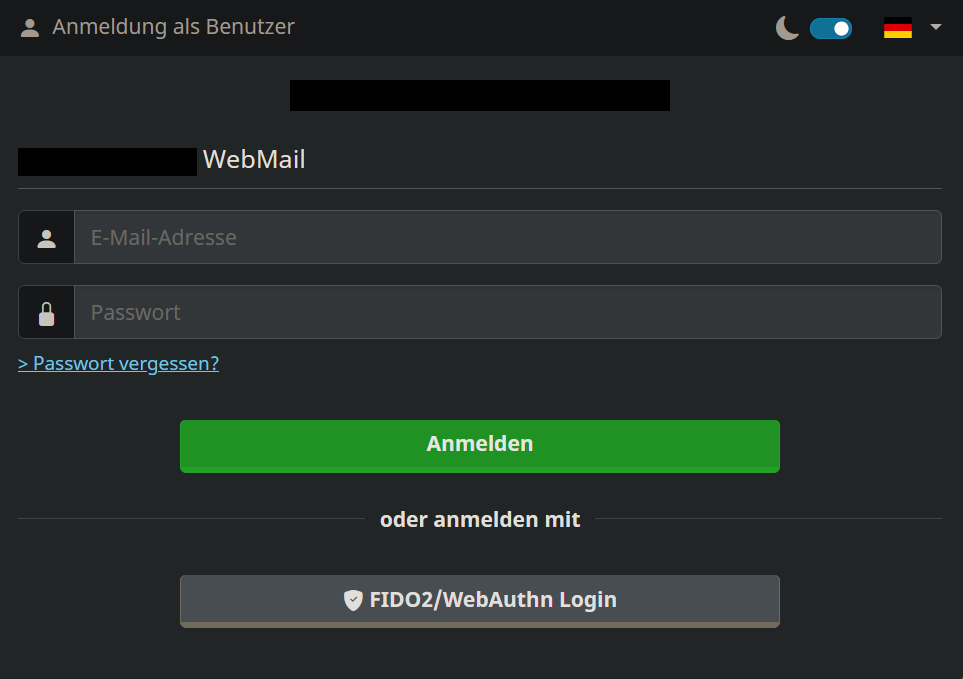
Logge sie sich bei deinem Mailcow Server ein
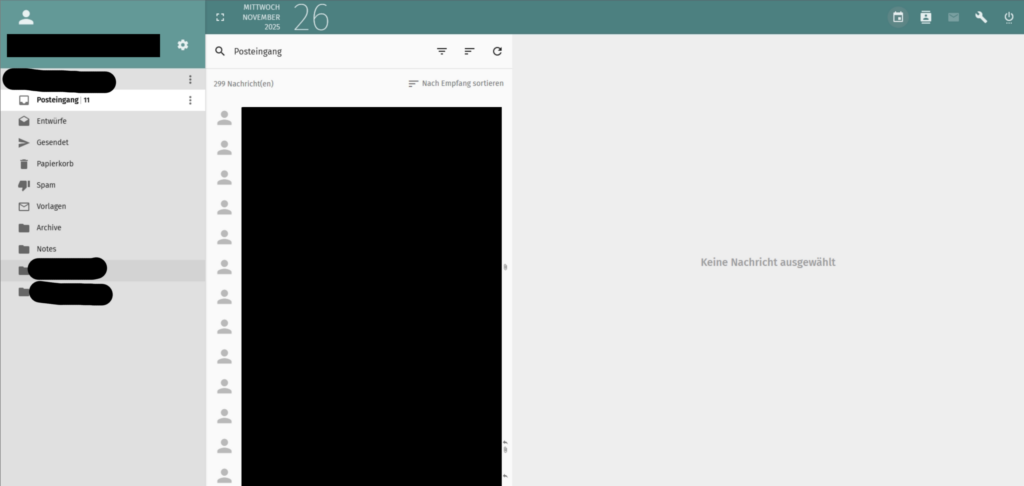
Klicke oben rechts auf dem Header (der türkise Balken) auf das Kalender Icon
Nun bei „Persöhnlicher Kalender“ auf die 3 Punkte rechts klicken und auf „Importieren“.
Lade nun die .ics-Datei vom Kerio hoch.
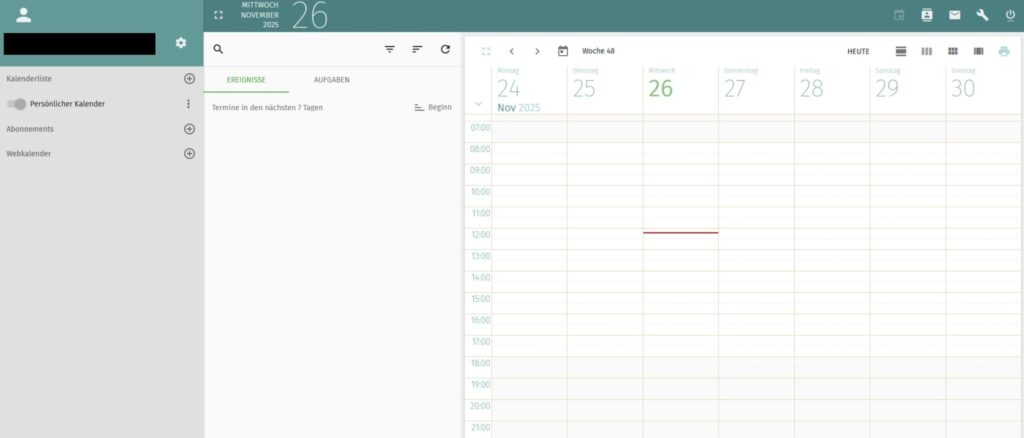
Nun sollten all ihre Kalendereinträge vom Kerio (sofern es nur ein einziger Kalender, ohne Unterkalender ist) im Mailcow umgezogen sein.
Die Migration deiner Kalender von Kerio Connect zu Mailcow ist deutlich unkomplizierter als viele denken. Mit dem Standard-Format der .ics-Datei hast du eine zuverlässige, herstellerunabhängige Lösung in der Hand, die seit Jahren bewährt ist und bei praktisch jedem Mailserver funktioniert – egal ob Mailcow, Exchange, ProtonMail oder andere Systeme.
Der wichtigte Punkt: Exportiere früh, importiere strukturiert. Wenn du die wenigen Schritte aus dieser Anleitung befolgst – Kalender als .ics herunterladen, in Mailcow importieren, CalDAV-Accounts auf Client-Seite neu konfigurieren – sparst du dir unnötige Frustrationen und deine Nutzer haben ihre Termine wieder zur Verfügung, ohne etwas manuell nachbearbeiten zu müssen.
Sollte es bei dir zu Besonderheiten kommen (sehr alte Kalendereinträge, Zeitzonenprobleme, freigegebene Kalender), gilt die gleiche Regel: .ics-Export ist dein Freund. Teste den Prozess am besten zuerst mit einem Testbenutzer durch – dann läuft die echte Migration für alle anderen reibungslos.
Viel Erfolg bei deinem Mailserver-Umzug!
Wenn wir auch Sie beim Aufbau eines eigenen Mailcow Servers oder dem Managed Hosting eines Mailcow Servers unterstützen können, dann nehmen Sie gerne Kontakt auf.
Wir haben außerdem weitere Hilfreiche Blogbeiträge rund ums Thema Mailcow wie z.B. Mailcow – Kalender und Kontakte für andere Benutzer freigeben