
Wer Checkmk im Alltag administriert, landet früher oder später auf der Konsole. Die Weboberfläche deckt viel ab, aber bei Fehlersuche, Agent-Tests oder der Site-Verwaltung kommen Sie mit einigen wenigen Befehlen oft schneller ans Ziel. Genau darum geht es hier: eine praxistaugliche Auswahl an Checkmk Konsolenbefehle, mit denen Sie beim Checkmk Einrichten, bei der Checkmk Konfiguration und im täglichen Betrieb effizient arbeiten.
Der Fokus liegt auf Befehlen, die offiziell dokumentiert sind und im Alltag tatsächlich helfen. Sie bekommen also keine lange Kommandoliste ohne Kontext, sondern kurze Erklärungen mit typischen Einsatzfällen.
Was Sie vor dem ersten Befehl wissen sollten
Für Einsteiger lohnt sich eine saubere Begriffstrennung. In Checkmk ist die Site die operative Einheit, in der Monitoring, Konfiguration und Dienste laufen. Viele sprechen im Alltag von der „Checkmk-Instanz“. Sprich, das ist die „Komandozentrale“, von der Sie aus Ihre Geräte überwachen und deren Gesundheitsstand prüfen können. Wenn Sie die Grundlagen noch einmal sauber einordnen möchten, finden Sie im Beitrag Was ist Checkmk? Einen guten Einstieg.
Der Checkmk Agent wird auf die Instanzen installiert, die Sie überwachen möchten. Dort wird der Agent dann gestartet, durchsucht das Dateisystem, nach allen gewünschten Informationen, verarbeitet diese in eine für Checkmk lesbare Liste und übergiebt diese dann Ihrer Site. Ihre Site erstellt dann daraus ein sauberes Dasboard mit hilfreichen Meldungen rund um die Gesundheit Ihres Gerätes (CPU Auslastung, Speicher Auslastung, …).
Zwei Werkzeuge begegnen Ihnen auf der Konsole besonders oft:
cmkfür Discovery, Host-Prüfung, Agent-Ausgabe, Diagnosen und Teile der Konfigurationsarbeitomdfür die Verwaltung der Site, also Start, Stopp, Status, Version und ähnliche Verwaltungsaufgaben
cmk ist also zur Konfiguration und Steuerung der laufenden Instanz sowie zur Steuerung der Checkmk-Agenten gedacht und omd ist zur Verwaltung der gesamten Site zuständig.
Praktisch zu wissen: cmk ist die Kurzform von check_mk. Das ist kein zweites Tool, sondern die gebräuchliche Kurzschreibweise.
Checkmk Einrichten: Befehle für Vorbereitung und Agent-Transfer
Beim Einrichten von Checkmk beginnt nicht alles mit Checkmk-spezifischen Befehlen. Oft müssen Sie zunächst Agent-Pakete oder andere Dateien auf den Zielhost bringen.
Dateien mit wget auf den Host herunterladen
Mit diesem Befehl, können Sie den Checkmk-Agenten auf das System Installieren, das Sie damit überwachen möchten. Der Befehl sieht dann so aus:
wget --no-check-certificate http://ipDerSeite/Sitename/check_mk/Pfad/Zu/Dem/AgentenDer Pfad zu dem Checkmk Agenten ist meis IPderSeiteOderWebAdresse/checkmk/check_mk/agents/. Passen Sie „IPderSeiteOderWebAdresse“ mit Ihrer Seite an und fügen Sie das dann mal in Ihren Webbrowser ein. Sie sollten in einer weißen Seite mit verschiedenen herunterladbaren Dateien und Ordnern landen, unter anderem sollte dort auch der Checkmk Agent zu sehen sein. Das sieht dann so aus:
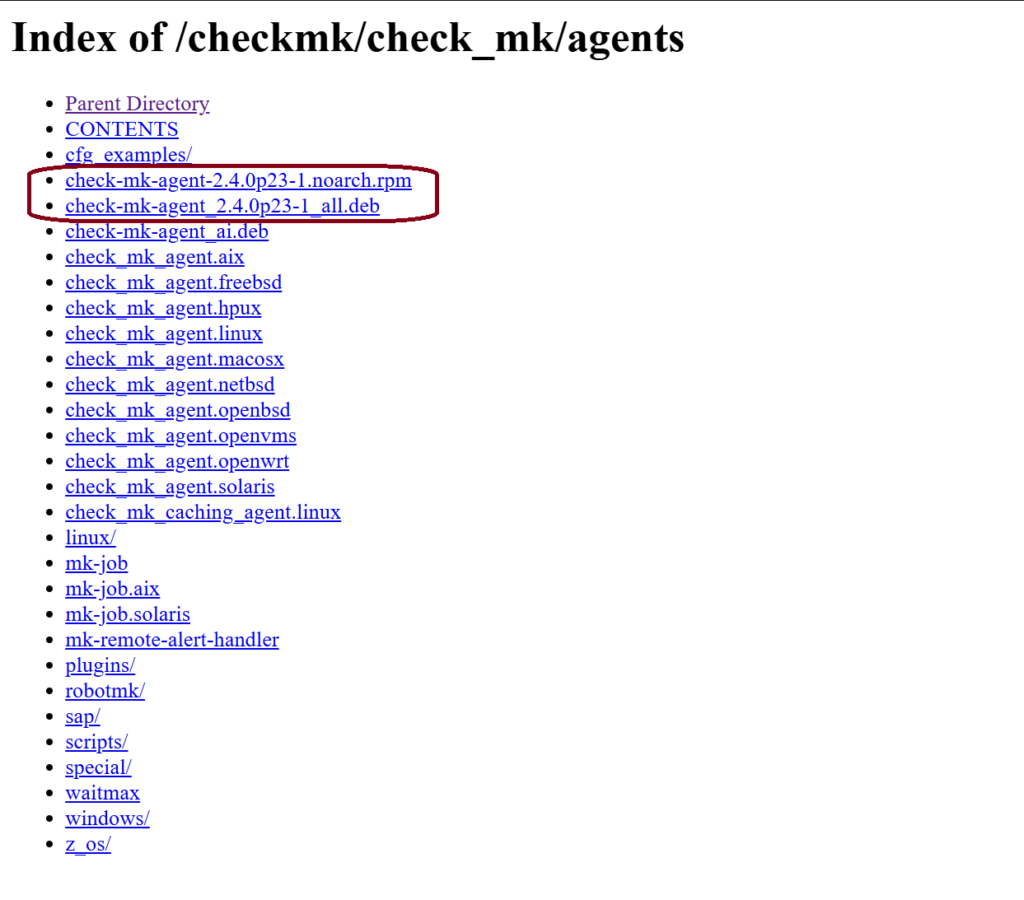
Wenn Sie den wget Befehl eingeben, geht er auf die entsprechende Datei los und installiert diese. Aber wass, wenn Sie den Checkmk Agenten auf ein System mit empfindlichen Daten laden müssen, der nicht ins Internet kommen können darf? In dem Fall müssen Sie einen kleinen Umweg nehmen aber Sie kommen trotzdem ans Ziel:
Dateien mit scp auf den Host kopieren
Wenn ein System keinen direkten Internetzugang hat, können Sie Agent-Pakete zum Beispiel mit scp übertragen:
scp paketname.deb user@zielhost:/tmp/Das ist ein typischer Weg, um ein zuvor heruntergeladenes Paket auf einen Linux-Host zu kopieren. Gerade in abgeschotteten Netzen spart das Zeit.
Das bedeutet, Sie laden per wget den Agenten auf einen anderen Server / eine andere Instanz, die ins Internet kommt und im selben Netz ist, wie das Zielsystem. Sobald der Agent dort heruntergeladen ist, senden Sie ihn per scp auf das Zielsystem.
Agent unter Debian oder Ubuntu installieren
Für Debian- und Ubuntu-Systeme zeigt die offizielle Dokumentation die Installation eines DEB-Pakets mit apt:
apt install /tmp/check-mk-agent_*.debDieser Punkt ist wichtig, weil er oft zu allgemein beschrieben wird: Der Befehl gilt so für DEB-basierte Distributionen. Auf RPM-basierten Systemen nutzen Sie andere Paketmanager. Wenn Sie also Checkmk Einrichten dokumentieren oder standardisieren, sollten Sie die jeweilige Linux-Plattform immer mitdenken.
Checkmk Konfiguration per Konsole: die wichtigsten cmk-Befehle
Wenn die Site läuft und Hosts angelegt sind, kommen die eigentlichen Checkmk konsolenbefehle ins Spiel.
Um diese Befehle nutzen zu können, müssen Sie sich nicht nur im Server, sondern innerhalb der Checkmk Site befinden. Gehen Sie per ssh auf den Server und dann geben Sie Folgendes ein:
omd su Sitename‚Sitename‘ ersetzen Sie natürlich mit dem Namen Ihrer Checkmk Site.
Version prüfen mit cmk -V
cmk -VDamit zeigen Sie die in der Site installierte Checkmk-Version an. Das hilft sofort, wenn Sie Konfigurationsunterschiede prüfen oder eine Fehlersuche dokumentieren wollen.
Hosts auflisten mit cmk -l
cmk -lMit diesem Befehl lassen Sie sich Hosts anzeigen. Für eine schnelle Orientierung auf der Konsole ist das oft der erste Schritt, bevor Sie weitere Tests gegen einen bestimmten Host fahren.
Host-Konfiguration anzeigen mit cmk -D HOST
cmk -D mein-servercmk -D zeigt die Host-Konfiguration an. Das ist nützlich, wenn Sie prüfen möchten, welche Parameter oder Merkmale Checkmk für diesen Host verwendet. Gerade bei der Checkmk Konfiguration hilft dieser Befehl, weil Sie besser nachvollziehen können, wie die Zuordnung intern greift.
Agent-Ausgabe direkt abrufen mit cmk -d HOST
cmk -d mein-serverDas ist einer der praktischsten Befehle für die Fehlersuche. Sie sehen direkt, was der Agent an die Site liefert. Wenn ein Host erreichbar ist, aber Services fehlen oder Messwerte komisch aussehen, prüfen Sie zuerst die Rohdaten.
Typische Fragen, die cmk -d schnell beantwortet:
- Antwortet der Agent überhaupt?
- Kommen die erwarteten Sektionen an?
- Fehlen Daten bereits auf Agent-Seite?
Service Discovery mit cmk -I HOST
cmk -I mein-serverMit cmk -I führen Sie eine Service Discovery für einen Host aus. Checkmk prüft dabei auf Basis von Agent- oder SNMP-Daten, welche überwachbaren Services erkannt werden.
Wichtig ist die Einordnung: Discovery bedeutet nicht einfach „erste Kommunikation“, sondern das Erkennen von überwachten Elementen aus den gelieferten Daten.
Vollständige Neuerkennung mit cmk -II HOST
cmk -II mein-serverWenn Sie eine komplette Neuerkennung brauchen, nutzen Sie cmk -II. Das ist hilfreich, wenn sich auf dem Host viel geändert hat oder wenn Sie bewusst eine vollständige neue Discovery anstoßen möchten.
Konfiguration aktualisieren mit cmk -U
cmk -UDiesen Befehl können Sie einsetzen, um die Konfiguration aufzubauen. Im Alltag gehört er zu den Befehlen, die man schnell vergisst, wenn man längere Zeit fast nur in der GUI arbeitet.
Änderungen wirksam machen mit cmk -R oder cmk -O
cmk -ROder je nach Edition und Kontext:
cmk -ODas ist einer der häufigsten Stolpersteine in der Praxis: Discovery ausführen und Änderungen aktivieren sind zwei verschiedene Schritte. Wenn Sie Services erkannt oder Konfiguration geändert haben, müssen Sie die Änderungen anschließend auch wirksam machen. Welche Variante im Detail verwendet wird, hängt vom Core beziehungsweise von der Edition ab. Für die tägliche Arbeit reicht als Merksatz: Ohne Aktivierung sehen Sie oft nicht das Ergebnis Ihrer vorherigen CLI-Arbeit.
Site-Verwaltung mit omd
omd ist das Verwaltungswerkzeug für die Site. Es ersetzt nicht die komplette Regelpflege in der GUI, sondern kümmert sich um Lebenszyklus und Betriebszustand der Site. Wenn Sie tiefer in dieses Werkzeug einsteigen möchten, lesen Sie auch unseren Beitrag Der OMD Befehl.
Version der Site prüfen
omd versionDamit sehen Sie die verwendete OMD- beziehungsweise Site-Version. Gerade bei Wartung oder Updates ist das schnell geprüft.
Status prüfen
omd statusWenn Dienste nicht sauber laufen oder eine Site unerwartet nicht reagiert, ist omd status oft der erste sinnvolle Schritt. Sie sehen, welche Komponenten aktiv sind.
Site starten
omd startNach Wartungsarbeiten oder geplanten Stopps starten Sie die Site mit diesem Befehl wieder.
Site stoppen
omd stopFür kontrollierte Arbeiten an der Site oder vor bestimmten Wartungsmaßnahmen stoppen Sie die Site sauber.
Konfiguration anzeigen
omd config showJe nach Aufgabe lohnt auch ein Blick in die aktuelle Site-Konfiguration. Das hilft bei der Fehlersuche, wenn Sie Betriebsparameter oder Dienste prüfen möchten.
Moderne Agent-Verwaltung mit cmk-agent-ctl
Ein aktueller Checkmk-Betrieb endet nicht beim Paket-Installieren. Moderne Linux-Agenten nutzen den Agent Controller. Deshalb gehören diese Befehle in jeden aktuellen Basics-Beitrag.
Agent registrieren
cmk-agent-ctl registerMit diesem Befehl registrieren Sie den Agent Controller. Das ist für moderne Setups relevant, weil hier Vertrauensbeziehung und geschützte Kommunikation eine Rolle spielen. Ein bloßer Agent-Download reicht in vielen Umgebungen nicht aus.
Verbindungs- und Vertrauensstatus prüfen
cmk-agent-ctl statusDamit prüfen Sie, ob der Agent Controller registriert ist und wie der Status aussieht. Wenn ein Host trotz installierten Agenten keine brauchbaren Daten liefert, gehört dieser Befehl direkt in Ihre Checkliste.
Typische Praxisfälle, mit denen Sie effizient arbeiten
Ein guter Befehl ist nur dann nützlich, wenn Sie wissen, wann Sie ihn einsetzen. Diese kurzen Abläufe helfen im Alltag.
Ein neuer Linux-Host taucht ohne Services auf
Prüfen Sie zuerst, ob der Agent überhaupt Daten liefert:
cmk -d mein-serverWenn Daten ankommen, starten Sie die Discovery:
cmk -I mein-serverDanach aktivieren Sie die Änderungen mit cmk -R oder cmk -O. Fehlen weiterhin bestimmte Prüfungen, kann eine vollständige Neuerkennung mit cmk -II mein-server sinnvoll sein.
Der Agent ist installiert, aber die Site zeigt nichts Brauchbares
Hier lohnt sich die Kombination aus Agent-Ausgabe und Agent-Controller-Status:
cmk -d mein-server
cmk-agent-ctl status
So trennen Sie schnell zwei Ursachen: Kommt auf Protokollebene nichts an, oder liegt das Problem in der Registrierung beziehungsweise Vertrauensstellung?
Sie wollen nachvollziehen, wie ein Host in der Checkmk Konfiguration behandelt wird
Dann prüfen Sie die Host-Definition:
cmk -D mein-serverGerade bei größeren Umgebungen mit Regeln, Tags und unterschiedlichen Host-Eigenschaften spart das viel Zeit. Passend dazu zeigt unser Beitrag Checkmk Tags erstellen: Services sauber zuweisen und eigene Funktionen hinterlegen, wie Sie Ihre Struktur in der GUI sauber vorbereiten.
Die Site reagiert nach Änderungen nicht wie erwartet
Dann schauen Sie nicht als Erstes auf den einzelnen Host, sondern auf die Site selbst:
omd statusBei Wartung, Updates oder unstimmigem Verhalten hilft außerdem ein strukturierter Blick auf den Update-Prozess. Dafür passt unser Artikel Checkmk Instanz sauber updaten – Schritt für Schritt sicher Checkmk updaten.
Den Agenten per Hand anstoßen
Ab und zu, hängt sich der Agent auf oder Sie konfigurieren etwas an ihm um und wollen testen, ob das funktioniert hat. In solchen Fällen, lohnt es sich, den Agenten ‚per Hand‘ zu starten.
Das machen Sie in zwei Schritten:
Agenten starten und das System kontrollieren lassen
Damit der Agent neue Informationen an Checkmk senden kann, muss er erst neue Informationen haben. Sie können ihn manuell anstoßen, sodass er sich diese Informationen besorgt:
check_mk_agentSobald dieser Befehl durchläuft, hat der Agent neue Informationen. Nun muss er diese nur noch an die Checkmk-Instanz senden.
Informationen des Agenten an die Checkmk-Instanz senden
Dies können Sie tun, indem Sie folgenden Befehl eingeben, nachdem der Checkmk-Agent seine Kontrolle fertig hat:
cmk-agent-ctl pushMit diesem Befehl, senden Sie die neu gewonnenen Informationen an Ihre Checkmk Instanz.
Häufige Missverständnisse bei Checkmk konsolenbefehlen
Discovery ist nicht gleich Aktivierung
Das ist der Klassiker. cmk -I oder cmk -II erkennt Services, macht die Änderung aber nicht automatisch in jedem Fall wirksam. Wenn nach einer erfolgreichen Discovery „nichts passiert“, fehlt oft einfach die Aktivierung.
omd ist kein Werkzeug für jede Regeländerung
Mit omd verwalten Sie die Site. Regeln, Service-Parameter oder viele inhaltliche Einstellungen pflegen Sie in der Regel in der GUI (sprich in der grafischen Oberfläche). Wer omd als Universalwerkzeug für die komplette Checkmk Konfiguration versteht, sucht an der falschen Stelle.
apt install ist kein allgemeiner Linux-Befehl für jede Distribution
Der Befehl passt für Debian und Ubuntu. Auf anderen Distributionen weicht das Verfahren ab. Wenn Sie Standardskripte für mehrere Linux-Familien schreiben, sollten Sie diesen Unterschied von Anfang an berücksichtigen.
Eine kleine Befehlssammlung reicht oft schon aus
Sie brauchen für den Einstieg keine riesige Kommandosammlung. Für viele Fälle genügen:
- wget –no-check-certificate http://ipDerSeite/Sitename/check_mk/Pfad/Zu/Dem/Agenten
- scp paketname.deb user@zielhost:/tmp/
- apt install /tmp/check-mk-agent_*.deb
- cmk-agent-ctl register
- check_mk_agent
- cmk-agent-ctl push
- omd start
- omd stop
- sowie omd status
Wenn diese Befehle sitzen, können Sie bereits deutlich effizient arbeiten und die meisten Standardprobleme sauber eingrenzen.
Mehr Informationen rund um das Thema Checkmk on Premise, finden Sie in unserem Blog. Schauen Sie dort doch mal vorbei!
Würden Sie in Ihrem Betrieb gerne Checkmk sauber integrieren lassen? Dann schauen Sie im Infobereich auf unserer Webseite vorbei. Dort finden Sie alle Informationen, die Sie benötigen.
Wenn Sie sich noch nicht sicher sind, ob Sie Checkmk überhaupt in Ihrer Firmenumgebung haben wollen/brauchen, dann kontaktieren Sie uns. In einem kurzen Gespräch können wir gemeinsam herausfinden, ob diese Software zu Ihnen passt oder nicht.