
BookStack ist schon im Standard sehr komfortabel – aber mit ein paar Poweruser‑Tricks fühlt es sich plötzlich an wie ein Turbo-Wiki.
In diesem Artikel fasse ich die wichtigsten Poweruser-Funktionen aus zwei offiziellen Videos zusammen, übersetze sie in Praxis-Tipps und ergänze eigene Erfahrungen für den Alltag.
Inhaltsverzeichnis
- Was macht einen BookStack Poweruser aus?
- Schneller schreiben: Editor-Tastenkürzel, Aufgabenlisten & Formatwechsel
- Besser navigieren: Breadcrumbs, Anhänge & Interface‑Shortcuts
- Inhalte wiederverwenden: Content Includes, Seitentemplates & Buchvorlagen
- Suchen wie ein Profi: Tags, Operatoren & Referenzen
- Komfort im Alltag: Login-Prefill & E-Mail-Autovervollständigung
- Praxis-Tipps für Teams: So werden eure Nutzer zu BookStack Powerusern
Was macht einen BookStack Poweruser aus?
Ein BookStack Poweruser kennt nicht nur Seiten, Bücher und Regale, sondern nutzt:
- Tastenkürzel im Editor und in der Oberfläche
- Vorlagen, Includes und Templates für wiederverwendbare Inhalte
- Intelligente Suche mit Tags und Operatoren
- Komfortfunktionen wie Aufgabenlisten, Referenzen und Login-Optimierung
Alle Funktionen in diesem Beitrag sind ohne Plugins in einer aktuellen BookStack-Installation verfügbar.
Schneller schreiben: Editor-Tastenkürzel, Aufgabenlisten & Formatwechsel
Überschriften, Callouts und Code per Tastatur
Im Editor kannst du deine Formatierung massiv beschleunigen, indem du Strg (bzw. Cmd auf dem Mac) plus Zahl verwendest.
- Strg+1 bis Strg+4: Überschriften von groß nach klein
- Strg+5: zurück zu normalem Absatz
- Strg+7: Codeblock einfügen
- Strg+9: Callout einfügen, wiederholtes Drücken wechselt den Callout-Typ (z.B. Hinweis, Warnung, Fehler)
Praxisbeispiel:
Du schreibst eine Anleitung mit mehreren Schritten – statt ständig mit der Maus das Format-Menü zu öffnen, tippst du die Überschrift, markierst sie und drückst Strg+2 für eine mittlere Überschrift.
Aufgabenlisten im WYSIWYG-Editor
Checklisten sind ideal, um To-dos innerhalb einer Seite abzubilden, z.B. Onboarding-Checklisten oder Release-Checklisten.
So geht’s:
- Eine normale Liste im WYSIWYG-Editor anlegen
- Im Listen-Menü den Eintrag mit den Häkchen auswählen – die Liste wird zur Task-Liste
- Häkchen lassen sich im Editor anklicken, im Lese-Modus bleiben sie schreibgeschützt
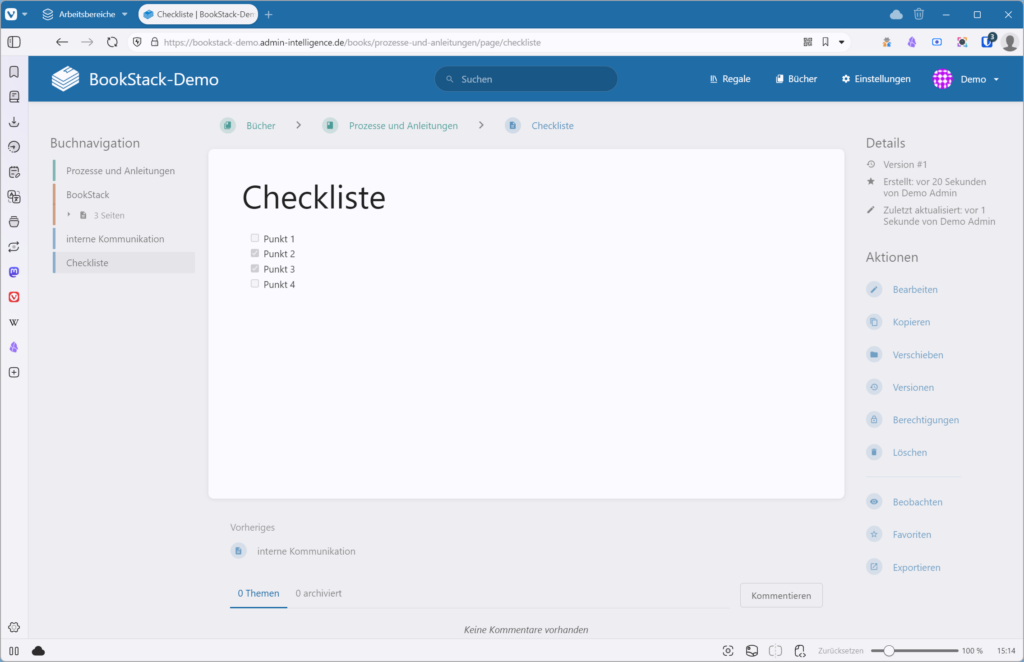
Du kannst Punkte ergänzen, einrücken oder umbrechen – die Aufgabenliste verhält sich wie jede andere Liste, nur mit zusätzlichem Status.
Zwischen WYSIWYG und Markdown wechseln
Viele Teams mischen visuelles Schreiben mit Markdown. BookStack unterstützt den Wechsel pro Seite – mit zwei Strategien:
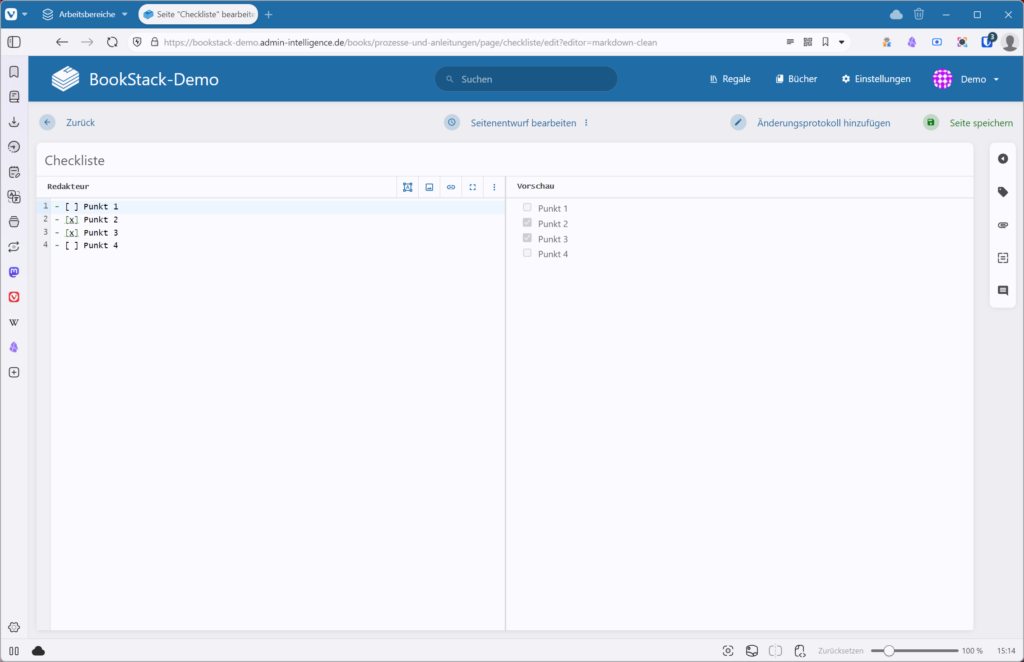
- „Clean content“: versucht, aus WYSIWYG möglichst sauberes Markdown zu erzeugen, kann aber Formatierungen verlieren (z.B. Bildgrößen).
- „Stable content“: wechselt in den Markdown-Editor, lässt den bisherigen HTML-Inhalt aber weitgehend unverändert, sodass Layout-Einstellungen erhalten bleiben.
Tipp:
Nutze „Clean content“ für einfache Seiten (Text, Überschriften, Listen) und „Stable content“ für Seiten mit vielen Bildern oder Spezialformatierungen.
Zum Wechseln brauchst du eine Rolle mit der Berechtigung, den Seitentyp (Editor) zu ändern.
Besser navigieren: Breadcrumbs, Anhänge & Interface‑Shortcuts
Breadcrumbs als Turbo-Navigation
Oben auf jeder Seite zeigt BookStack dir die Hierarchie: Regale → Bücher → Kapitel → Seite.
Neben den Namen gibt es kleine Pfeile, über die du auf „Geschwisterelemente“ springen kannst.
Beispiele:
- Pfeil neben „Regale“: alle Regale im System anzeigen
- Pfeil neben dem aktuellen Regal: alle Bücher in diesem Regal anzeigen
- Pfeil neben einem Buch: alle Kapitel und Seiten direkt unterhalb dieses Buches anzeigen
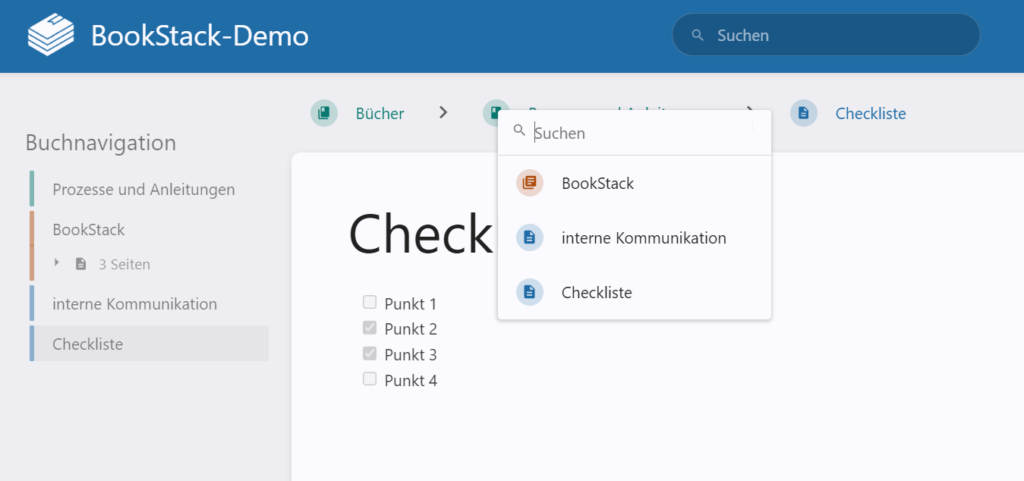
Gerade in großen Wissenssammlungen sparst du damit viele Klicks durch die Seitennavigation.
Anhänge direkt im Browser öffnen
Anhänge wie PDFs oder Bilder lassen sich nicht nur herunterladen, sondern auch direkt in einem neuen Tab anzeigen.
Dazu:
- Beim Anhang auf das kleine Dropdown neben dem Download-Symbol klicken
- „In neuem Tab öffnen“ wählen
- Den erzeugten Link kannst du auch im Seiteninhalt verwenden – Berechtigungen bleiben an die Ursprungsseite gebunden.
Ideal für interne Handbücher, Formulare oder Diagramme, die du inline verlinken möchtest.
Tastenkürzel für die Oberfläche
Neben den Editor-Shortcuts bietet BookStack auch konfigurierbare Shortcuts für Navigation und Aktionen.
Aktivierung:
- Profil oben rechts öffnen
- „Shortcuts“ wählen
- „Keyboard shortcuts aktivieren“ anhaken
- Für einzelne Aktionen (z.B. Startseite, Suche, Seite bearbeiten) Tastenkombinationen festlegen, etwa Strg+1 für die Startseite.
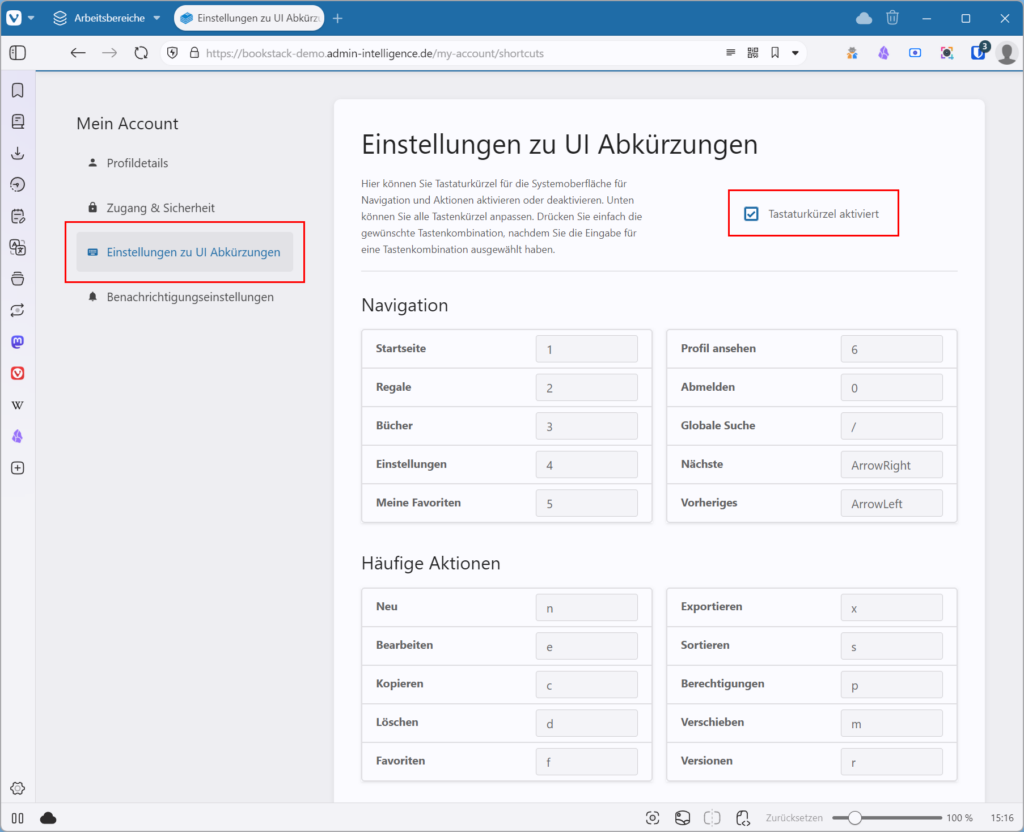
Wenn Shortcuts aktiv sind, kannst du mit der Taste „?“ jederzeit eine Overlay-Hilfe anzeigen, die dir kontextabhängig zeigt, welche Tastenkürzel verfügbar sind.
Inhalte wiederverwenden: Content Includes, Seitentemplates & Buchvorlagen
Content Includes: Inhalte aus anderen Seiten einblenden
Mit Content Includes kannst du Inhalte aus einer anderen Seite komplett oder blockweise einbinden.
Vorgehen:
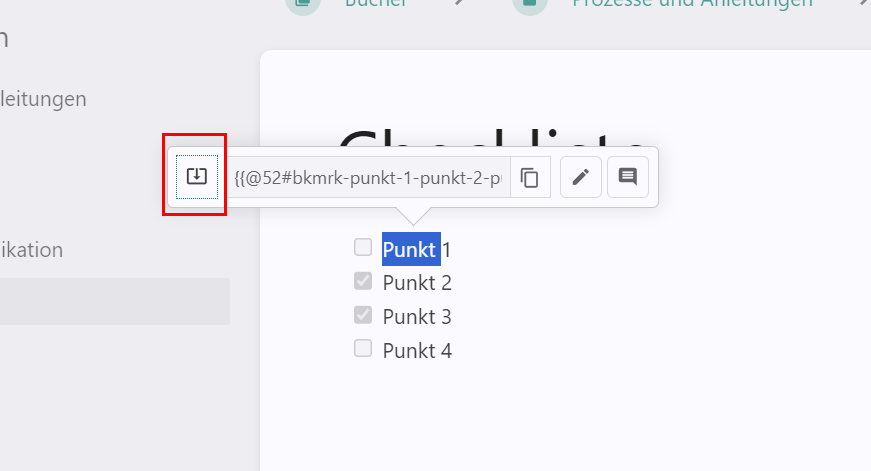
- Abschnitt in einer Seite markieren
- Im Popup entweder
- Link zum Block erzeugen oder
- auf das Include-Symbol klicken, um spezielle Include-Syntax zu erhalten
- Diese Syntax in einer anderen Seite einfügen, speichern – der Inhalt erscheint dynamisch.
Wichtige Punkte:
- Du kannst ganze Seiten oder einzelne Blöcke einbinden.
- Includes sind nicht verschachtelbar (keine Includes in Includes) – aus Performancegründen nur eine Ebene tief.
- Eingebundene Inhalte werden nicht im Text der Zielseite mitindexiert, sondern nur auf der Ursprungsseite gefunden.
Typische Szenarien:
- „Allgemeine Hinweise“ oder Sicherheitsabschnitte, die in vielen Anleitungen identisch sind
- Standard-Definitionen oder Glossar-Blöcke, die zentral gepflegt werden sollen
Seitentemplates: Bausteine zum Einfügen
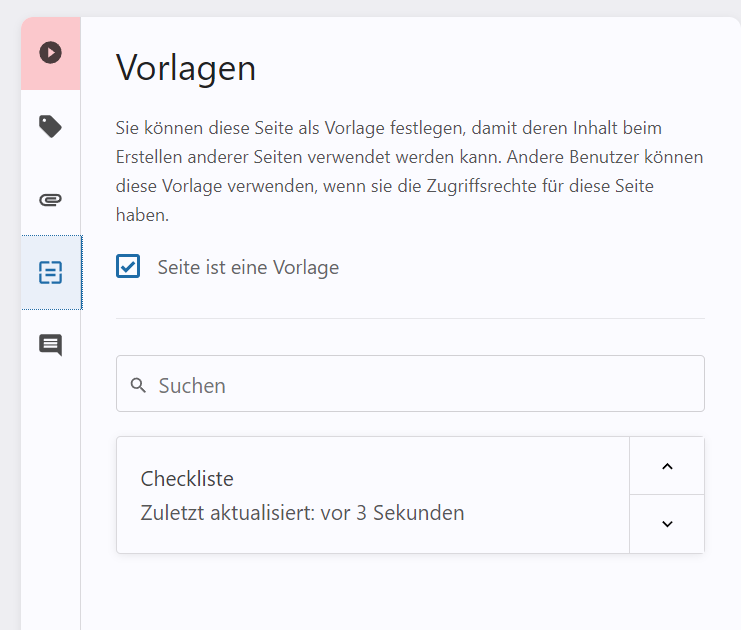
Templates sind normale Seiten, die über eine Markierung als Vorlage gekennzeichnet werden und dann im Editor als wiederverwendbare Bausteine erscheinen.
So entsteht ein Template:
- Neue Seite anlegen und Struktur/Inhalt definieren (z.B. „Server-Log-Template“)
- In der Seiten-Sidebar das Kontrollkästchen „Als Template markieren“ aktivieren
- Seite speichern – sie taucht jetzt in der Template-Sidebar des Editors auf.
Nutzung im Editor:
- Template anklicken: ersetzt den gesamten Inhalt der aktuellen Seite
- Über kleine Icons kannst du Templates auch am Anfang oder Ende anhängen
- Templates lassen sich per Drag & Drop an beliebige Positionen im Text ziehen.
Viele Teams legen dafür ein eigenes Buch „Templates“ an, dessen Bearbeitung nur wenigen Personen erlaubt ist, während alle anderen die Vorlagen nur verwenden.
Buchvorlagen („Template Books“) via Kopie
Für wiederkehrende Strukturen auf Buch-Ebene – z.B. „Kundenprofil“, „Projekt-Dokumentation“ – empfiehlt sich eine Buchvorlage:
Beispiel-Prozess:
- Ein Buch „Customer Profile Template“ mit typischen Kapiteln und Seiten erstellen
- Berechtigungen so setzen, dass nur Editoren das Buch sehen und bearbeiten dürfen
- Für neue Kundenprojekte dieses Buch über die „Kopieren“-Funktion duplizieren, Namen anpassen und im passenden Regal einsortieren.
So erzwingst du konsistente Strukturen, ohne jedes Mal von vorne anzufangen.
Suchen wie ein Profi: Tags, Operatoren & Referenzen
Tags systematisch nutzen
BookStack unterstützt Tags auf Regalen, Büchern, Kapiteln und Seiten.
Über das Tag-Verzeichnis kannst du dir alle Tags im System anzeigen lassen und siehst, wie häufig sie wo verwendet werden.
Überall, wo Tags angezeigt werden, kannst du:
- Auf den Tag-Namen klicken: Suche nach allen Inhalten mit diesem Tag-Namen
- Auf den Tag-Wert klicken: Suche nach allen Inhalten mit genau diesem Tag-Namen und -Wert
Diese Tag-Suchen erscheinen als Syntax mit eckigen Klammern im Suchfeld.
Tag-Operatoren: größer als, kleiner als, nicht gleich
Bei numerischen Tag-Werten wird es besonders spannend, weil du Operatoren nutzen kannst.
Unterstützte Beispiele:
rating=[=2]– Tag „rating“ mit Wert genau 2rating=[!=2]– Tag „rating“ mit beliebigem Wert außer 2rating=[>2]– Tag „rating“ mit Wert größer 2rating=[>=2],rating=[<2],rating=[<=2]– analog zu Vergleichsoperatoren
Für textuelle Werte kannst du „like“- bzw. „contains“-Suchen verwenden, um z.B. alle Inhalte zu finden, deren Tag-Wert mit einem bestimmten String beginnt.
Die offizielle Doku listet alle möglichen Filteroperatoren und weitere erweiterte Suchoptionen.
Wichtig:
Diese erweiterte Syntax funktioniert nicht nur auf der globalen Suche, sondern auch in kontextbezogenen Suchfeldern, etwa in der Buchsuche innerhalb eines bestimmten Buches.
Content-Referenzen: Wo wird diese Seite verlinkt?
BookStack zeigt dir für eine Seite, auf welchen anderen Seiten oder Objekten sie referenziert wird.
Auf einer Seite findest du im Detailbereich rechts einen Eintrag wie „Referenziert auf 2 Seiten“ und kannst darüber:
- Alle Seiten sehen, die Links auf diese Seite enthalten
- Auch Referenzen aus übergeordneten Objekten (z.B. Buch → Seite) nachvollziehen
BookStack nutzt dieses Referenzsystem auch, um Links bei URL-Änderungen automatisch zu aktualisieren.
Beispiel:
- Buch „Animal content“ wird in einer Seite verlinkt
- Du benennst das Buch um in „My animal content“ – der Slug ändert sich
- Der Link in der verlinkenden Seite wird automatisch angepasst, sodass er weiterhin auf das richtige Ziel zeigt.
Falls du ein älteres System hast, in dem Referenzen noch nicht überall erfasst sind, kannst du im Wartungsbereich einen Neuaufbau des Referenzindex starten.
Komfort im Alltag: Login-Prefill & E-Mail-Autovervollständigung
Für Instanzen, bei denen du dich regelmäßig mit E‑Mail einloggst, kannst du die E-Mail-Adresse via URL-Parameter vorbelegen.
Beispiel:
- Normale Login-URL:
https://dein-bookstack/login - Mit E-Mail-Prefill:
https://dein-bookstack/login?email=dein.name@example.com
Wenn du diese URL als Browser-Lesezeichen speicherst, ist das E-Mail-Feld bei jedem Aufruf bereits ausgefüllt, du musst nur noch das Passwort eingeben.
Praxis-Tipps für Teams: So werden eure Nutzer zu BookStack Powerusern
Aus Sicht eines Admins bzw. Doku-Verantwortlichen empfehle ich für „BookStack Poweruser“ folgende Vorgehensweise:
- Ein eigenes „Template“-Buch mit Seiten- und Abschnitts-Templates einführen und Zugriffe auf ein kleines Doku-Team beschränken.
- Eine Tagging-Konvention definieren (z.B.
status,system,environment,owner) und die Nutzung in einem Styleguide festhalten. - Den Referenzindex regelmäßig prüfen bzw. bei größeren Umbauten über die Wartung neu generieren.
- Alle Poweruser‑Funktionen einmal im Team-Call live zeigen und dazu eine eigene „BookStack Poweruser“-Seite im System anlegen, die Kurzbefehle, Beispiele und Links zur offiziellen Doku sammelt.
Wenn ihr Unterstützung bei Aufbau, Betrieb oder Härtung einer eigenen BookStack‑Instanz braucht, findet ihr auf unserer BookStack-Website weitere Informationen zu unseren Services für Open‑Source‑Tools.
Wenn du noch tiefer in BookStack einsteigen möchtest, findest du weitere Anleitungen und Praxisartikel in unserer BookStack‑Kategorie im Blog.
Weiterführende Links
- Offizielle BookStack‑User-Dokumentation: https://www.bookstackapp.com/docs/user/
- Suchen & Filter in BookStack: https://www.bookstackapp.com/docs/user/searching/
- Tags & Tag-Suche: https://www.bookstackapp.com/docs/user/tags/
- Release v22.11 mit UI-Shortcuts: https://www.bookstackapp.com/blog/bookstack-release-v22-11/
Für weitere Admin‑ und Doku-Themen rund um Self‑Hosting, Open‑Source und IT‑Infrastruktur lohnt sich ein Blick in den Blog von ADMIN INTELLIGENCE.

schnelle Problemlösung durch langjährige Erfahrung