Nextcloud ist für viele mehr als nur eine Cloud: Kalender, Kontakte, Dateien – und natürlich E-Mails. Mit der integrierten Nextcloud Mail App lässt sich ein externes Postfach bequem zentral verwalten. In diesem Beitrag zeige ich, wie ein Mailcow-Postfach sauber und zuverlässig in Nextcloud Mail eingebunden wird.
Voraussetzungen
Bevor wir starten, sollte Folgendes vorab vorhanden sein:
- Eine funktionierende Mailcow-Installation
- Ein bestehendes E-Mail-Postfach in Mailcow
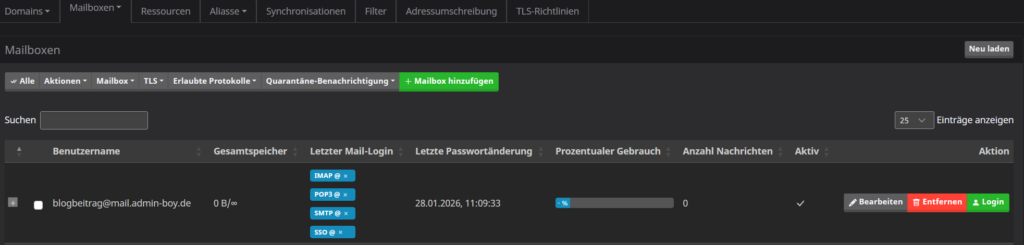
- Eine laufende Nextcloud-Instanz
- Zugangsdaten zum Mailcow-Postfach:
- E-Mail-Adresse
- Passwort
- Die Mailcow-Serverdaten (IMAP/SMTP)
- Ein gültiges SSL-Zertifikat für Mailcow (sehr empfohlen)
Mailcow Serverdaten ermitteln
In einer Standard-Mailcow-Installation lauten die Serverdaten meist:
IMAP
- Server:
mail.deinedomain.tld - Port:
993 - Verschlüsselung:
SSL/TLS
SMTP
- Server:
mail.deinedomain.tld - Port:
587 - Verschlüsselung:
STARTTLS - Authentifizierung: erforderlich
- Benutzername: vollständige E-Mail-Adresse
Die verfügbaren Ports können via telnet getestet werden, eine erfolgreiche Ausgabe sieht wie folgt aus:
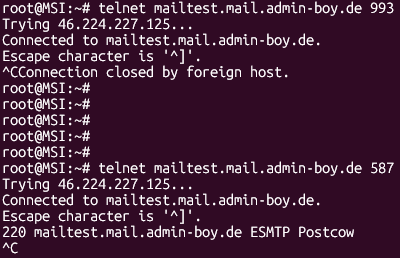
telnet mail.deinedomain.tld 993
telnet mail.deinedomain.tld 587
Nextcloud Mail App installieren (falls noch nicht geschehen)
- Als Admin in Nextcloud anmelden
- Apps öffnen (rechts oben)
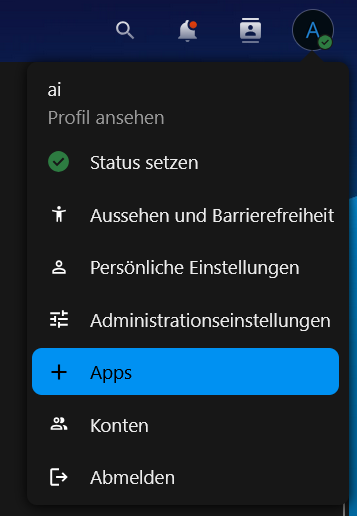
- Nach Mail in „Büro & Text“ suchen
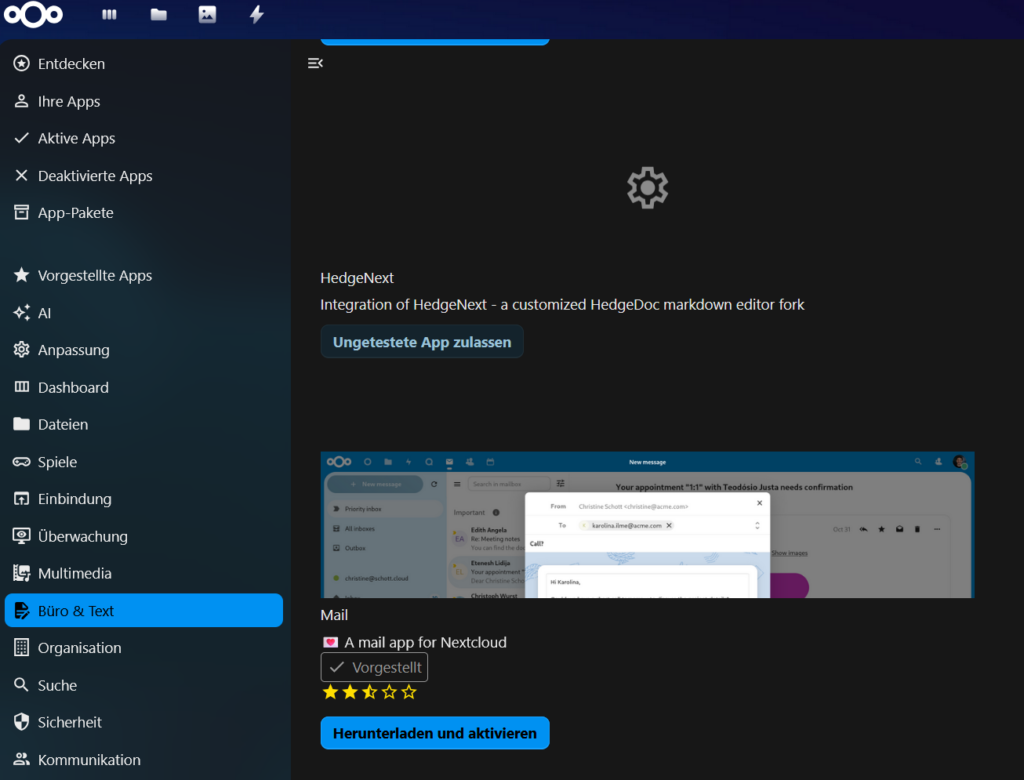
- Die App installieren und anschließend prüfen, ob die App aktiv ist
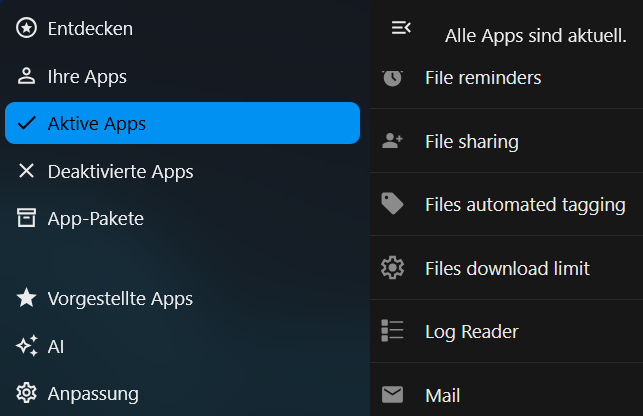
Nach der Installation erscheint im Hauptmenü das Briefumschlag-Symbol.
Mailcow Postfach in Nextcloud einrichten
1. Mail App öffnen
- In Nextcloud auf Mail klicken (oben links)
- Beim ersten Start wird eine Kontoeinrichtung gestartet
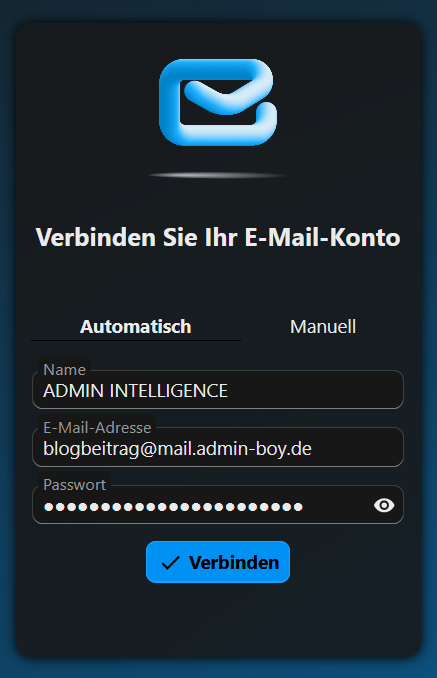
2. E-Mail-Adresse eingeben
- Vollständige Mailadresse eintragen (wird auf die manuelle Einrichtung übertragen!)
- Auf Manuell klicken
3. Manuelle Konfiguration wählen
Nextcloud erkennt Mailcow nicht immer automatisch korrekt. Daher sollte „Manuelle Einrichtung“ gewählt werden:
Manuelle Einrichtung
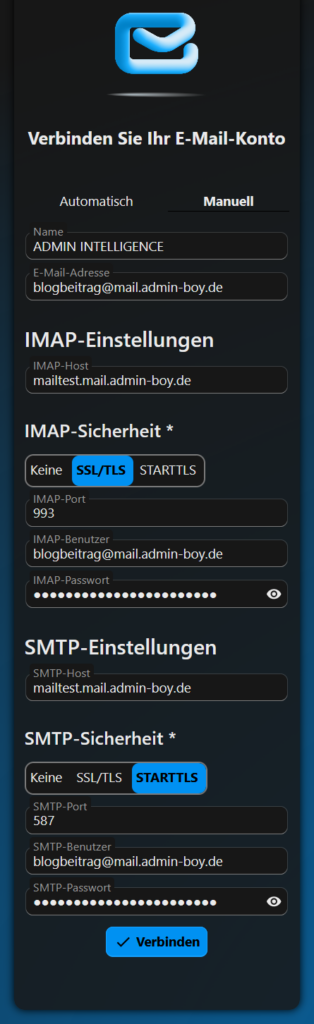
4. IMAP-Einstellungen
| Feld | Wert |
|---|---|
| Benutzername | vollständige E-Mail-Adresse (blogbeitrag@mail.admin-boy.de) |
| Passwort | Mailbox-Passwort |
| IMAP-Server | mail.deinedomain.tld (mailtest.mail.admin-boy.de) |
| Port | 993 |
| Sicherheit | SSL/TLS |
5. SMTP-Einstellungen
| Feld | Wert |
|---|---|
| Benutzername | vollständige E-Mail-Adresse (blogbeitrag@mail.admin-boy.de) |
| Passwort | Mailbox-Passwort |
| SMTP-Server | mail.deinedomain.tld (mailtest.mail.admin-boy.de) |
| Port | 587 |
| Sicherheit | STARTTLS |
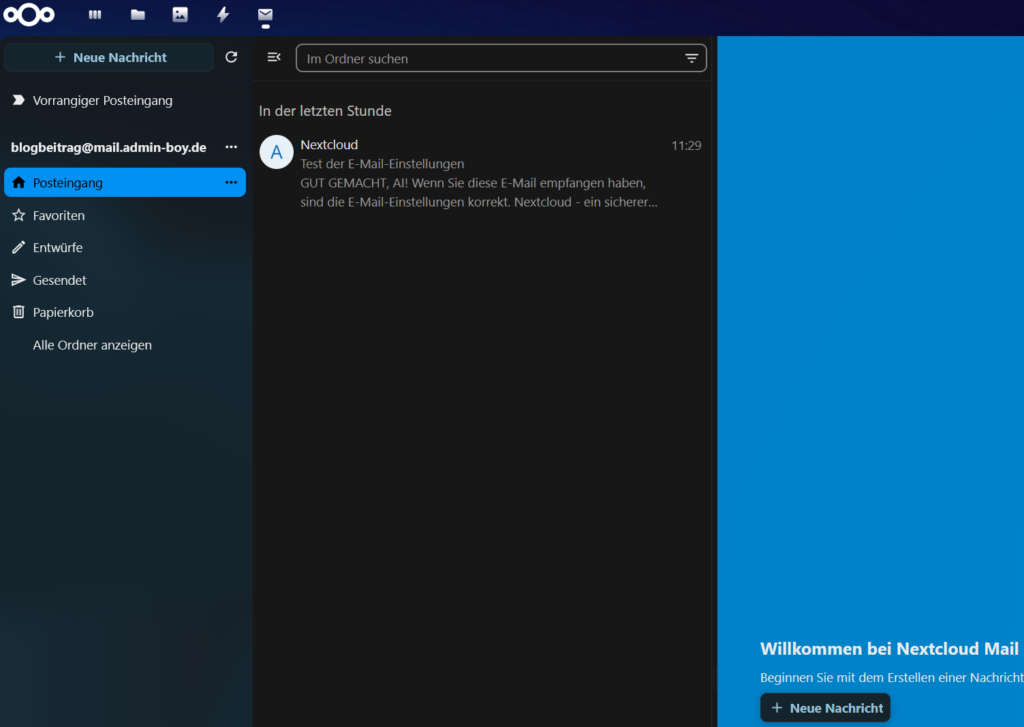
Abschließend auf Verbinden klicken. Wenn erfolgreich, wird eine automatische Weiterleitung zu Nextcloud Mail durchgeführt:
Fazit
Die Kombination aus Mailcow und Nextcloud Mail ermöglicht es, ein externes Mailcow-Postfach direkt in Nextcloud zu nutzen. Mit der manuellen Konfiguration ist das Postfach in wenigen Minuten eingebunden und sofort einsatzbereit.
Wenn wir auch Sie beim Aufbau eines eigenen Nextcloud Servers oder dem Managed Hosting eines Mailcow Serves unterstützen können, dann nehmen Sie gerne Kontakt auf.