Serie: Mailcow Dockerized + authentik
Teil 2 von 2
In diesem Teil erstellen wir den OpenID-Connect-Provider in authentik, richten die Anwendung ein und konfigurieren anschließend Mailcow für die Anmeldung über Generic OIDC.
Rückblick
Im ersten Teil haben wir bereits:
- authentik vorbereitet
- die benötigten Scope Mappings erstellt
- die Benutzerattribute gesetzt
- die Voraussetzungen für OIDC geschaffen
Jetzt verbinden wir beide Systeme miteinander.
Architektur der OIDC-Anbindung
Die Kommunikation zwischen Mailcow und authentik läuft über den OpenID-Connect-Standard.
┌──────────────┐
│   Benutzer                    │
└──────--───────┘
       │
       ▼
┌─────────────────────────┐
│     Mailcow Webmail                                │
└──────────--──────────────┘
           │
           │ Redirect
           ▼
┌─────────────────────────┐
│       authentik                                            │
│ Identity Provider (IdP)                              │
└──────────--──────────────┘
           │
           │ ID-Token
           ▼
┌─────────────────────────┐
│        Mailcow                                            │
└─────────────────────────┘
Schritt 4 – OIDC Provider erstellen
Melde dich in authentik als Administrator an.
Navigiere anschließend zu:
Applications
    └── Providers
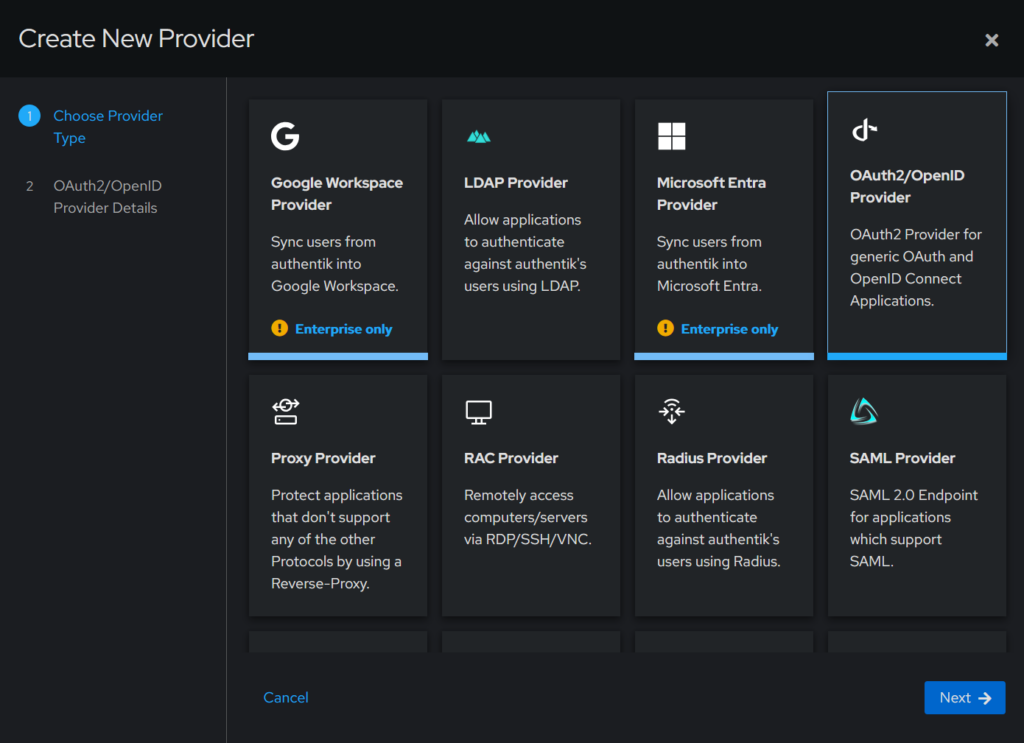
Klicke auf
New Providerund wähle
OAuth2/OpenID Provider
Allgemeine Einstellungen
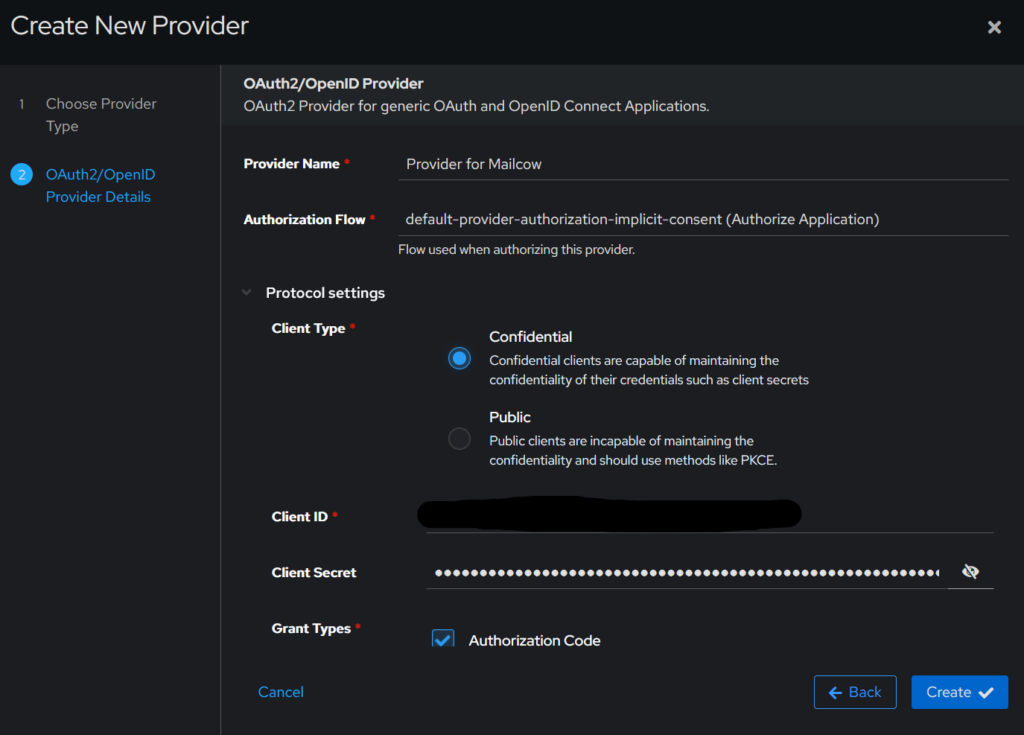
Vergib einen Namen.
Beispielsweise:
Provider for MailcowAuthorization Flow
Für die meisten Self-Hosting- oder Unternehmensumgebungen wird default-provider-authorization-implicit-consent verwendet, da es das Benutzererlebnis verbessert und keine unnötigen Bestätigungsdialoge erzeugt.
default-provider-authorization-implicit-consent (Authorize Application)Client Type
Als Client-Typ wird gewählt:
ConfidentialMailcow arbeitet als vertraulicher Client und authentifiziert sich später mit einer Client-ID und einem Client-Secret.
Die Werte „Client-ID“ und „Client-Secret“ werden später in Mailcow benötigt und müssen notiert werden!
Redirect URI konfigurieren
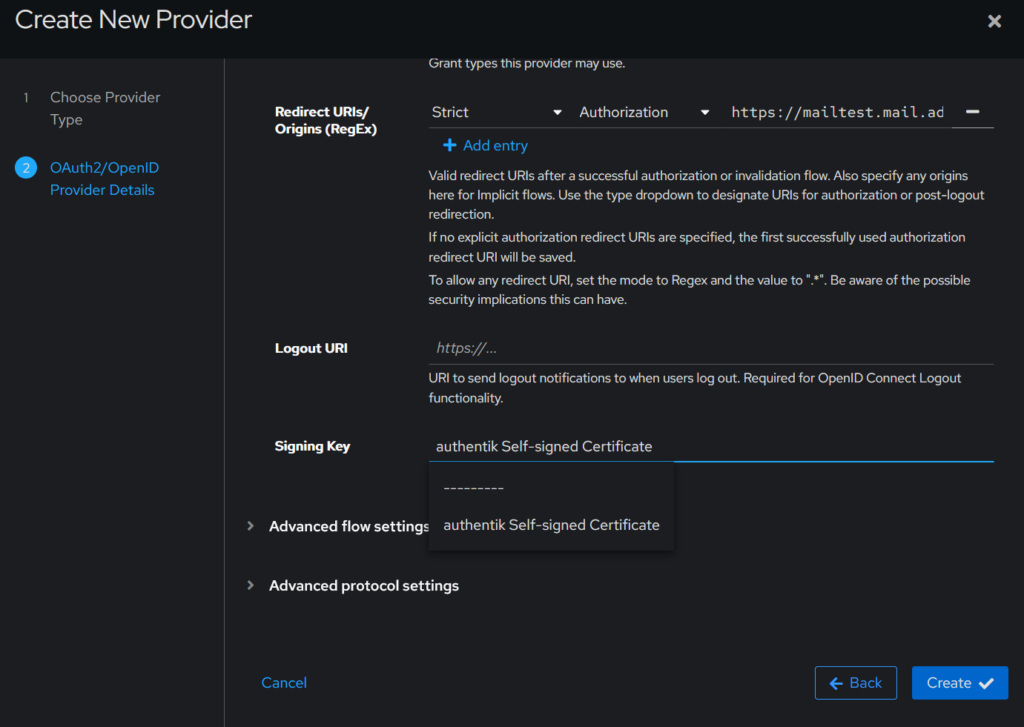
Mailcow erwartet eine Callback-Adresse.
Diese lautet:
https://mail.example.comErsetze selbstverständlich deine eigene Domain.
Bei aktuellen authentik-Versionen sollte die Redirect URI als Strict -> Authorization eingetragen werden. Dadurch akzeptiert authentik ausschließlich exakt diese Rücksprungadresse.
Signing Key
Verwende den Standard Signing Key von authentik oder einen bereits vorhandenen Schlüssel.
Nur wenn spezielle Compliance-Vorgaben existieren, sollte hierfür ein eigener Schlüssel erzeugt werden.
Token-Lebensdauer
Für die meisten Installationen können die Standardwerte übernommen werden.
Zu finden unter: Advanced protocol settings
Beispielsweise:
| Einstellung | Empfehlung |
|---|---|
| Access Token | Standard |
| Refresh Token | Standard |
| ID Token | Standard |
Nur wenn interne Sicherheitsrichtlinien kürzere Laufzeiten verlangen, sollten diese angepasst werden.
Scopes auswählen
Nun werden die benötigten Scopes ausgewählt. Diese sind unter:
Advanced protocol settings
zu finden.
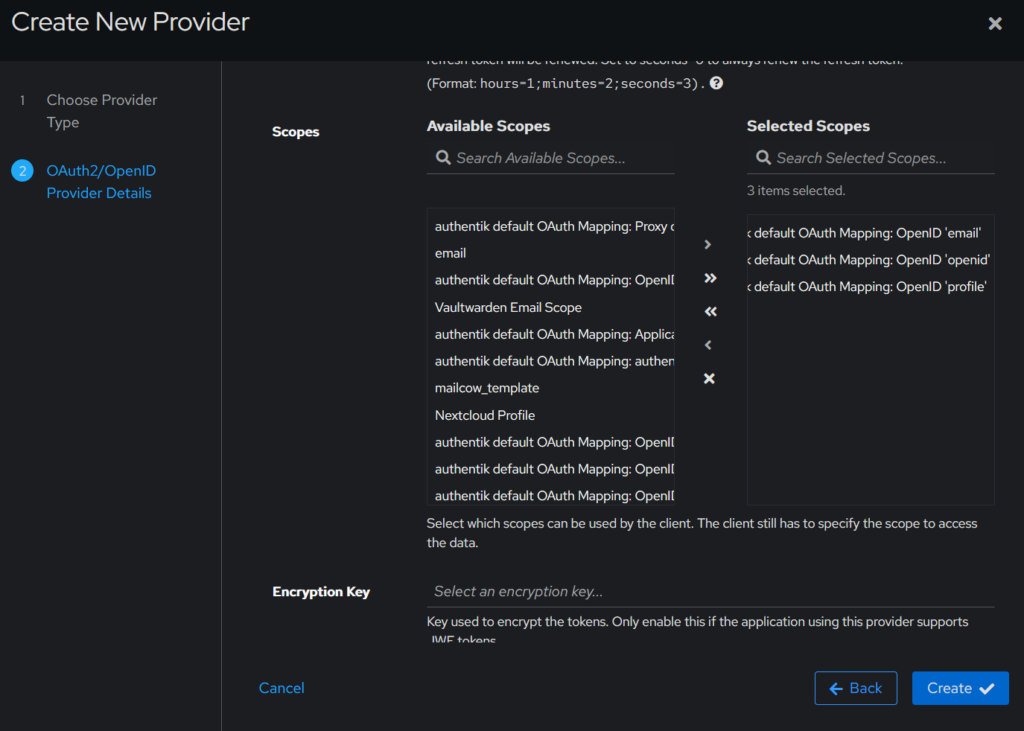
Standardmäßig aktiviert:
OpenID 'email'
OpenID 'openid'
OpenID 'profile'
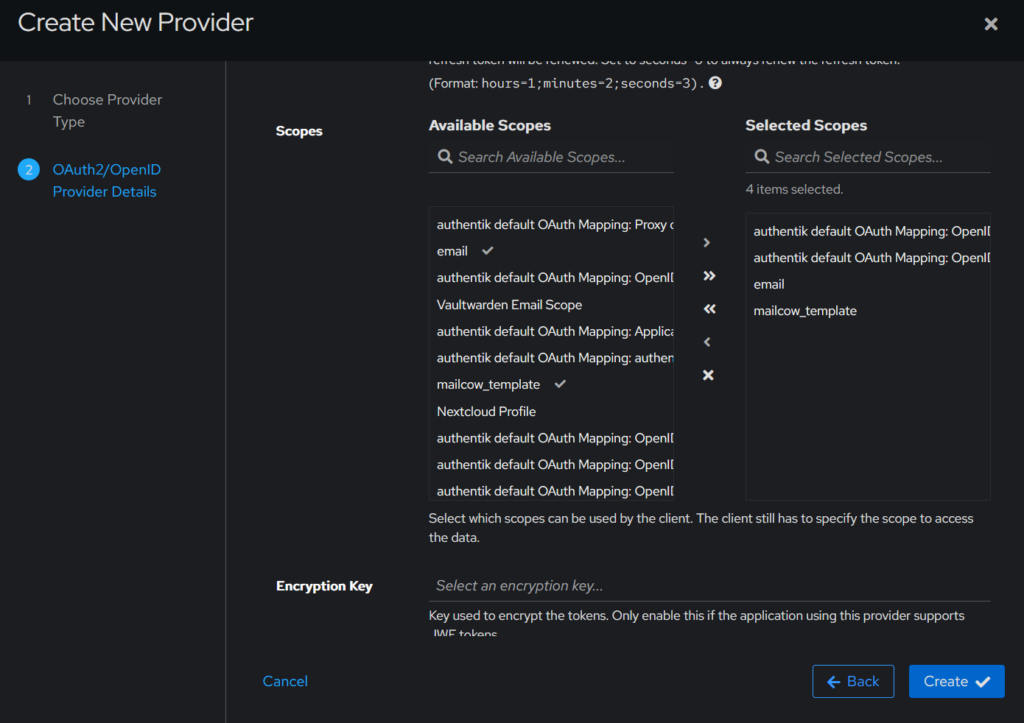
Zunächst entfernen:
OpenID 'email'Zusätzlich hinzufügen:
email
mailcow_template
Achte darauf, dass das zuvor erstellte benutzerdefinierte email-Scope verwendet wird, damit neben der E-Mail-Adresse auch email_verified übertragen wird.
Standard:
Angepasst:
Speichere nun den Provider durch den Button „“Create“.
Schritt 5 – Application erstellen
Nun erstellen wir die eigentliche Anwendung.
Navigiere zu
Applicationsund anschließend klicke auf
New Application (Drop-Down-Menü!)- with Existing Provider...
Name
Beispielsweise
MailcowSlug
mailcowProvider
Hier wird der eben erstellte Provider ausgewählt.
In diese Anleitung:
Provider for Mailcow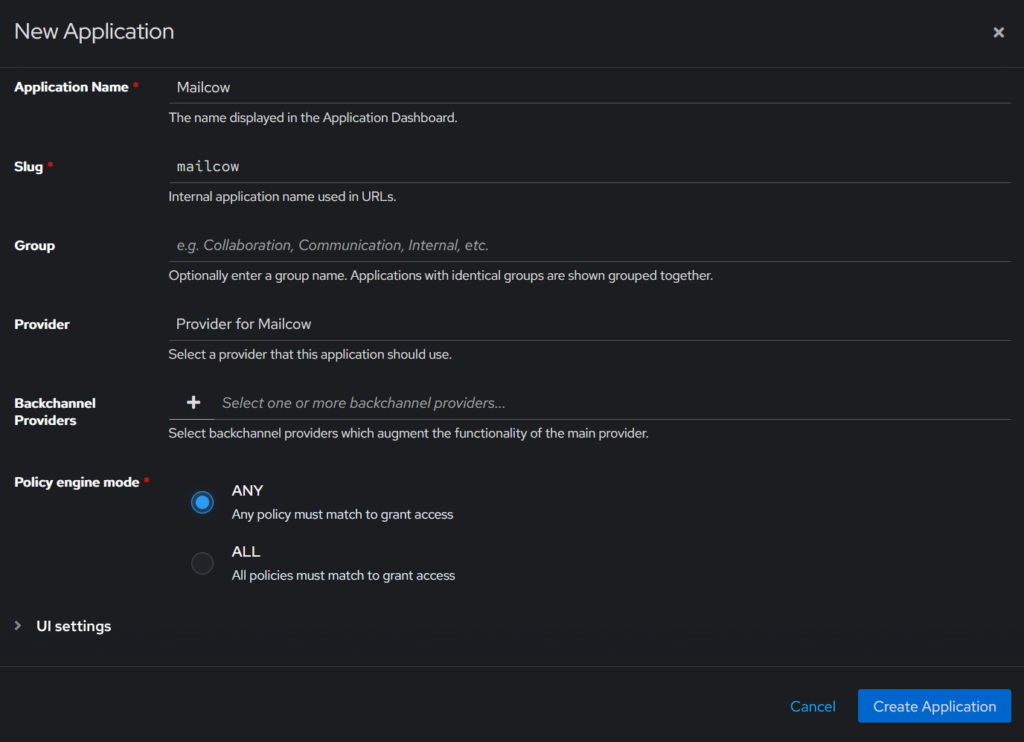
Launch URL
Optional kann hier eingetragen werden:
https://mail.example.comAnsonsten wird die Information aus dem zuvor erstellten Provider verwendet.
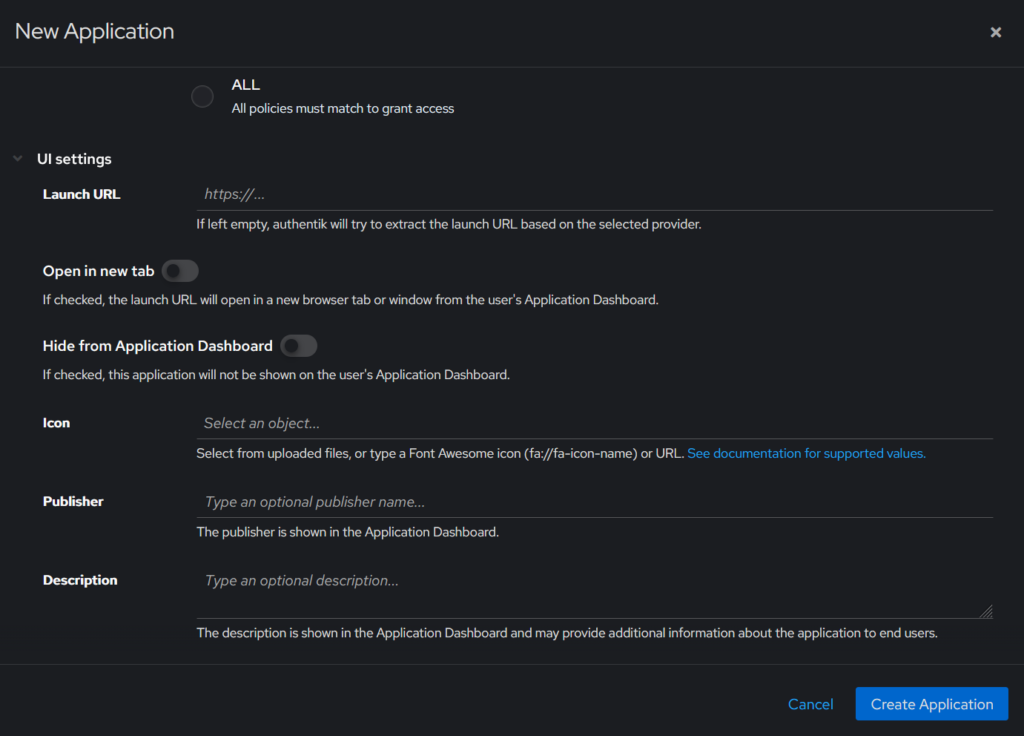
Speichere nun die Applikation durch den Button „“Create Application“.
Zuweisung über User oder Gruppen
Jetzt erfolgt die Konfiguration der User oder Gruppen, welche auf die Applikation zugreifen dürfen.
Typische Varianten sind:
- Alle Benutzer
- Nur Mitglieder der Gruppe „Mailcow-User“
- Nur Administratoren
- Nur bestimmte Organisationseinheiten
Gerade in größeren Umgebungen empfiehlt sich die Freigabe über Gruppen. Neue Mitarbeiter erhalten dadurch automatisch Zugriff, sobald sie Mitglied der entsprechenden Gruppe werden.
Navigiere zu:
Directory
    └── Groups
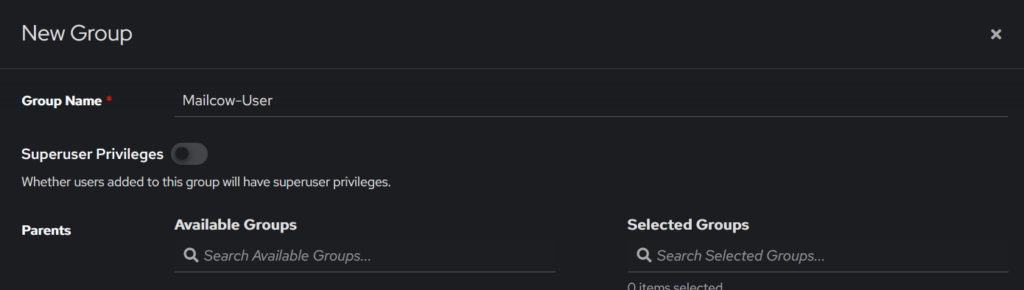
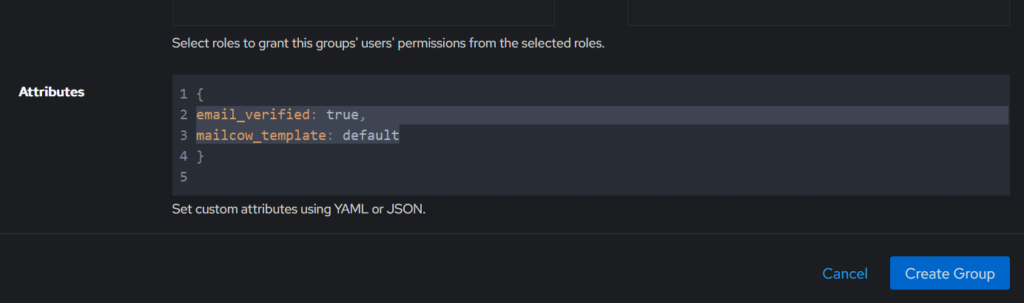
Erstelle nun eine neue Gruppe, mit den Attributen:
email_verified: true,
mailcow_template: default
Das Kommata nach „email_verified: true“ ist NICHT optional!
Wähle „New Group“
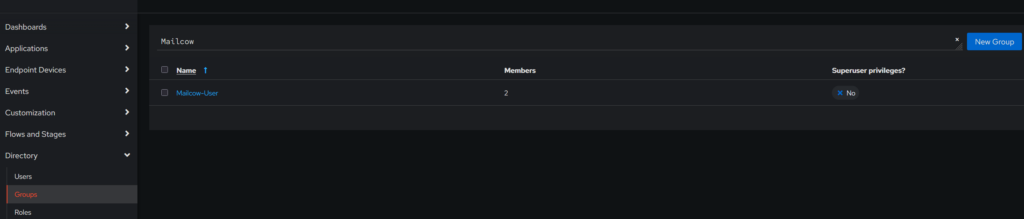
Wähle einen passenden Namen, hier „Mailcow-User“
Trage die Attributen von oben ein
Füge abschließend die gewünschten User der Gruppe hinzu (bestehende User wurden auf dem Bild ausgeblendet!):
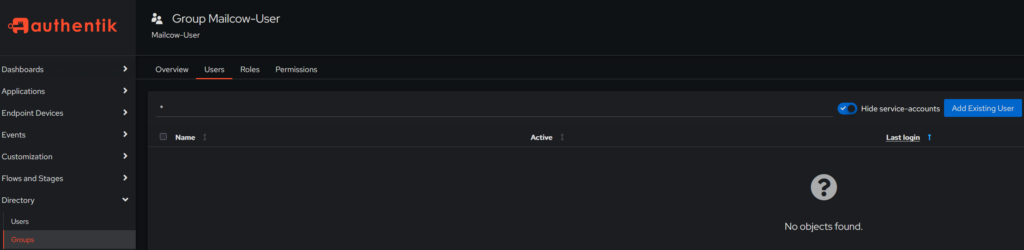

Damit ist die Konfiguration bei Authentik abgeschlossen.
Schritt 6 – OIDC in Mailcow aktivieren
Jetzt wechseln wir in die Mailcow-Administration.
Navigiere zu:
System
    └── Configuration
Anschließend:
Access
    └── Identity Provider
Dort befindet sich der Bereich
Identity Provider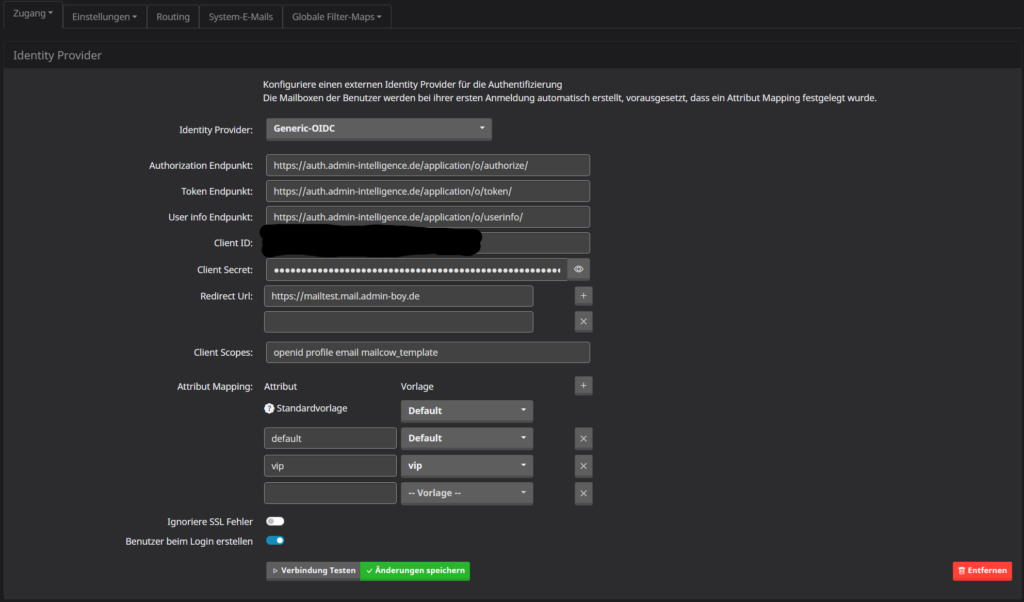
Generic OIDC aktivieren
Wähle zunächst bei Identity Provider
Generic OpenID ConnectDadurch erscheinen die weiteren Eingabefelder.
Authorization Endpunkt
Beispielsweise:
https://auth.example.com/application/o/authorize/Alle Pfade werden vom zuvor erstellten OIDC-Provider vorgegeben.
In Authentik zu finden unter:
Applications
    └── Providers
                   └── Provider for Mailcow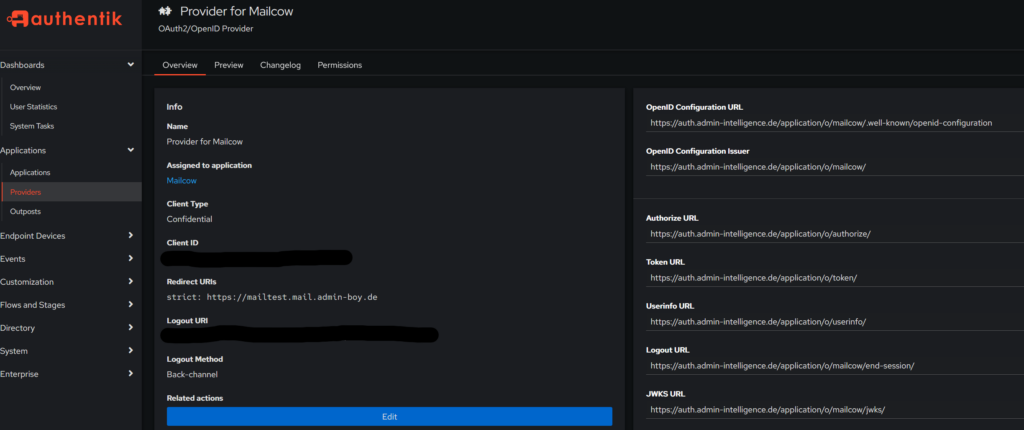
Die Übersichtsseite enthält alle Angaben die benötigt werden.
Token Endpunkt
https://auth.example.com/application/o/token/User info Endpunkt
https://auth.example.com/application/o/userinfo/Client ID
Hier wird die notierte Client-ID aus authentik eingefügt.
xxxxxxxxxxxxxxxxxxxxxxxxClient Secret
Hier kommt das notierte Client-Secret hinein.
xxxxxxxxxxxxxxxxxxxxxxxxRedirect Url
https://mail.example.comClient Scopes
Mailcow benötigt folgende Scopes:
openid profile email mailcow_templateDie Reihenfolge spielt dabei keine Rolle, alle benötigten Scopes müssen jedoch enthalten sein.
Attribut Mapping
Mailcow kann Benutzer automatisch anlegen, sobald sie sich das erste Mal anmelden.
Dafür müssen drei Voraussetzungen erfüllt sein:
- Die E-Mail-Domain existiert bereits in Mailcow.
- Das Attribut
mailcow_templateist im Token enthalten. - Das Attribut Mapping wurde richtig konfiguriert.
Ein erster Verbindungstest zu Authentik kann auf der Seite durchgeführt werden.
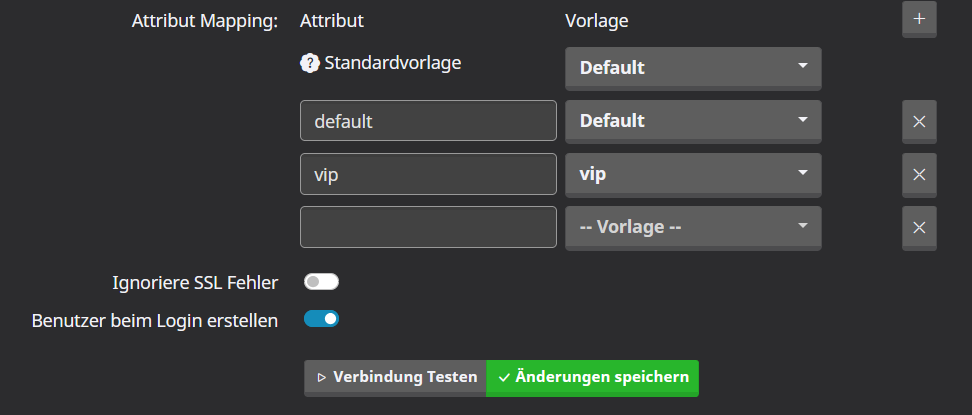
Speichere anschließend die Konfiguration.
Verbindungstest
Öffne anschließend die Mailcow-Anmeldeseite.
Neben der klassischen Anmeldung sollte nun ein zusätzlicher Button erscheinen.
Single Sign-On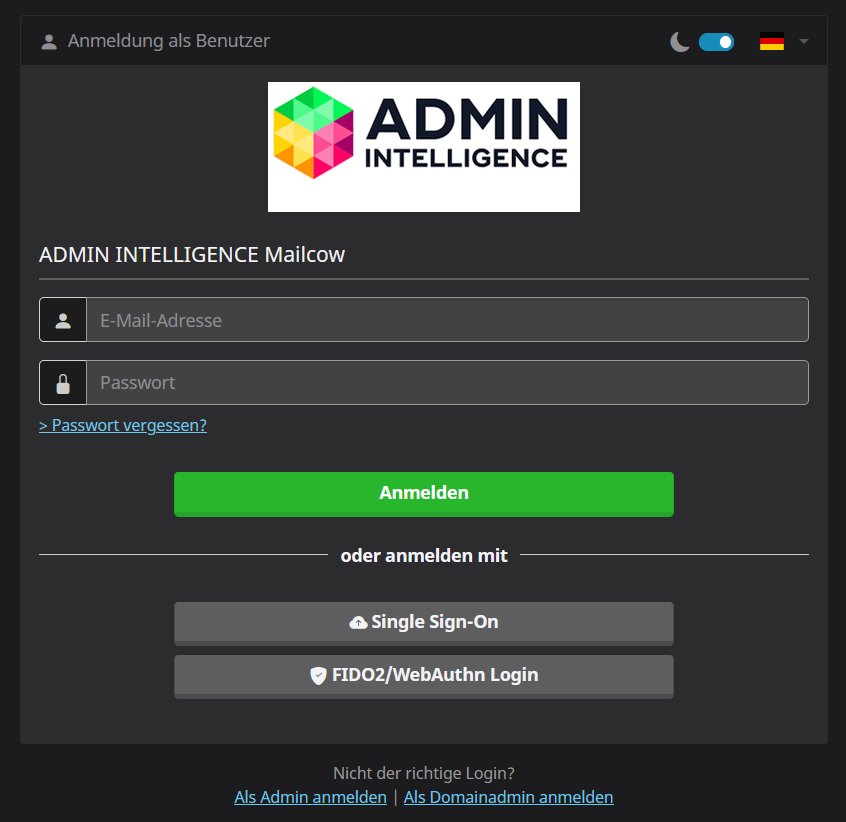
Beim Anklicken solltest du auf die Login-Seite von authentik weitergeleitet werden.
Nach erfolgreicher Anmeldung erfolgt automatisch die Rückleitung zu Mailcow und der Login in das hinterlegte Postfach des Authentik-Users.
Häufige Fehler bis hierhin
Ungültige Redirect-URI
Wenn authentik eine Fehlermeldung wie Invalid redirect URI anzeigt, stimmt die in Mailcow verwendete Rücksprungadresse nicht exakt mit der im OIDC-Provider hinterlegten Redirect-URI überein. Schon ein fehlender Slash oder eine abweichende URL führt zur Ablehnung.
Client-Secret stimmt nicht
Ein häufiges Problem nach Änderungen am Provider ist ein veraltetes Client-Secret. Wird ein neues Secret generiert, muss es auch in Mailcow aktualisiert werden.
Fehlende Scopes
Fehlen die Scopes email oder mailcow_template, erhält Mailcow nicht alle benötigten Claims. Das führt häufig dazu, dass Benutzer nicht korrekt zugeordnet oder automatisch erstellt werden können.
Sicherheits-Tipps
HTTPS erzwingen
OIDC sollte ausschließlich über HTTPS betrieben werden.
App-Passwörter für Thunderbird, Outlook und Smartphones verwenden
Ein häufiger Irrtum besteht darin, dass nach der Einführung von Single Sign-on auch IMAP, SMTP oder ActiveSync über OpenID Connect funktionieren.
Das ist derzeit nicht der Fall.
Mail-Clients wie:
- Thunderbird
- Outlook
- Apple Mail
- K-9 Mail
- FairEmail
- iOS Mail
- Android Mail
verwenden weiterhin klassische Mail-Protokolle.
Für diese Protokolle empfiehlt Mailcow die Nutzung von App-Passwörtern.
Dadurch ergeben sich mehrere Vorteile:
- Das eigentliche Passwort bleibt unbekannt.
- Ein kompromittiertes Gerät kann einzeln gesperrt werden.
- App-Passwörter lassen sich jederzeit widerrufen.
- Mehrere Geräte können unterschiedliche Passwörter verwenden.
Multi-Faktor-Authentifizierung für das Single Sign-On
Ein großer Vorteil der Integration besteht darin, dass MFA vollständig von authentik übernommen wird.
Dadurch profitieren sämtliche angebundenen Anwendungen gleichzeitig von:
- TOTP
- WebAuthn
- FIDO2
- Passkeys
- Hardware Security Keys
- Recovery Codes
Mailcow selbst benötigt hierfür keine eigene Konfiguration.
Gruppen statt Einzelrechte
Berechtigungen lassen sich dadurch deutlich einfacher verwalten.
Reverse Proxy korrekt konfigurieren
Wer authentik oder Mailcow hinter einem Reverse Proxy wie NGINX Proxy Manager, Traefik oder HAProxy betreibt, sollte sicherstellen, dass die Header X-Forwarded-Proto, X-Forwarded-Host und Host korrekt an die jeweiligen Container weitergereicht werden. Fehler in der Proxy-Konfiguration zählen zu den häufigsten Ursachen für Redirect-Probleme oder ungültige Callback-URLs.
Regelmäßige Updates
Sowohl Mailcow als auch authentik entwickeln sich sehr aktiv weiter. Halte beide Systeme aktuell und überprüfe nach größeren Versionssprüngen die offiziellen Release Notes auf Änderungen an der OIDC-Integration oder neuen Sicherheitsfunktionen.
Fazit
Die Integration von Mailcow Dockerized mit authentik Single Sign-On schafft eine moderne und zentrale Authentifizierungsplattform für deine E-Mail-Infrastruktur. Benutzer profitieren von einem komfortablen Single Sign-on, während Administratoren Passwörter, Multi-Faktor-Authentifizierung und Zugriffsrichtlinien an einer zentralen Stelle verwalten können.
Besonders in Umgebungen mit mehreren Self-Hosted-Anwendungen entfaltet authentik seine Stärken. Neue Benutzer werden einmalig angelegt, Gruppen und Rollen zentral gepflegt und können – je nach Konfiguration – automatisch mit einer passenden Mailbox in Mailcow ausgestattet werden. Gleichzeitig bleibt Mailcow für die eigentliche Mailverwaltung verantwortlich und konzentriert sich auf Domains, Postfächer, Quotas und Maildienste.
Mit den in dieser zweiteiligen Anleitung beschriebenen Schritten erhältst du eine wartungsarme, sichere und zukunftsfähige Lösung, die sich problemlos erweitern lässt – beispielsweise um weitere Anwendungen wie Nextcloud, Vaultwarden, Grafana, Proxmox VE oder Portainer, die ebenfalls über authentik angebunden werden können.
Wenn wir auch Sie beim Aufbau eines eigenen Mailcow Servers oder dem Managed Hosting eines authentik Serves unterstützen können, dann nehmen Sie gerne Kontakt auf.