
Wer in der IT oder im Fachbereich „nebenbei“ Schulungen bereitstellen soll, kennt das Problem: Das Wissen liegt irgendwo in PDFs, PowerPoints und Wikis, aber bis daraus ein sauberer E‑Learning-Kurs wird, vergehen Tage. Und am Ende scheitert es oft nicht am Inhalt, sondern an der Produktion: Kapitelstruktur, Lernziele, Folien, Medien, Exportformat.
Der LMS-Wizard setzt genau an dieser Stelle an: als Autorentool und Kursgenerator, der mit KI aus vorhandenen Unterlagen in kurzer Zeit Kursinhalte erzeugt – bis hin zu ganzen Kursreihen, die aufeinander aufbauen. Das Ergebnis lässt sich als SCORM-Paket exportieren, also als ZIP-Datei, die sich in viele Lernmanagementsysteme importieren lässt, sofern SCORM-Uploads unterstützt werden. (SCORM sieht den Austausch typischerweise über ein ZIP-basiertes „Package Interchange File“ mit einer imsmanifest.xml im Root vor.)
Wofür eignet sich LMS-Wizard in der Praxis?
LMS-Wizard ist interessant, wenn Sie Inhalte schnell „kursfähig“ machen möchten, ohne ein klassisches E‑Learning-Produktionsprojekt daraus zu machen. Typische Szenarien:
- Onboarding: Sicherheitsregeln, Tooling, Prozesse, „So arbeiten wir hier“.
- IT-Betrieb: Runbooks als Training (z. B. Incident-Prozesse, Patchfenster, Backup-Checks).
- Compliance-nahe Themen: Richtlinien, Awareness, Dokumentationspflichten.
- Produkt-/Systemschulungen: interne Anwendungen, Admin-Oberflächen, wiederkehrende Workflows.
Gerade in Umgebungen, in denen ein LMS bereits existiert (häufig Moodle), ist der Hebel groß: Sie ersetzen nicht Ihr LMS, sondern beschleunigen die Erstellung der Inhalte.
Kurs oder Kursreihe: Strukturieren, bevor Sie generieren
Beim Start wählen Sie aus:
- Einzelkurs oder
- Kursreihe (mehrere Kurse, die aufeinander aufbauen)
Kursreihen sind sinnvoll, wenn Sie Inhalte in Lernhäppchen schneiden wollen: Ein 90‑Minuten-Kurs wirkt intern oft „fertig“, ist aber im LMS schwer zu konsumieren. Drei Kurse à 20–30 Minuten lassen sich besser zuweisen, wiederholen und aktualisieren.
Sie wählen den Kurs, den Sie zuerst bearbeiten, und setzen den Prozess mit „Weiter im aktuellen Run“ fort. Falls es ein Einzel-Kurs ist, wird Ihnen auch nur dieser vorgeschlagen.
Input: Welche Materialien kann LMS-Wizard verarbeiten?
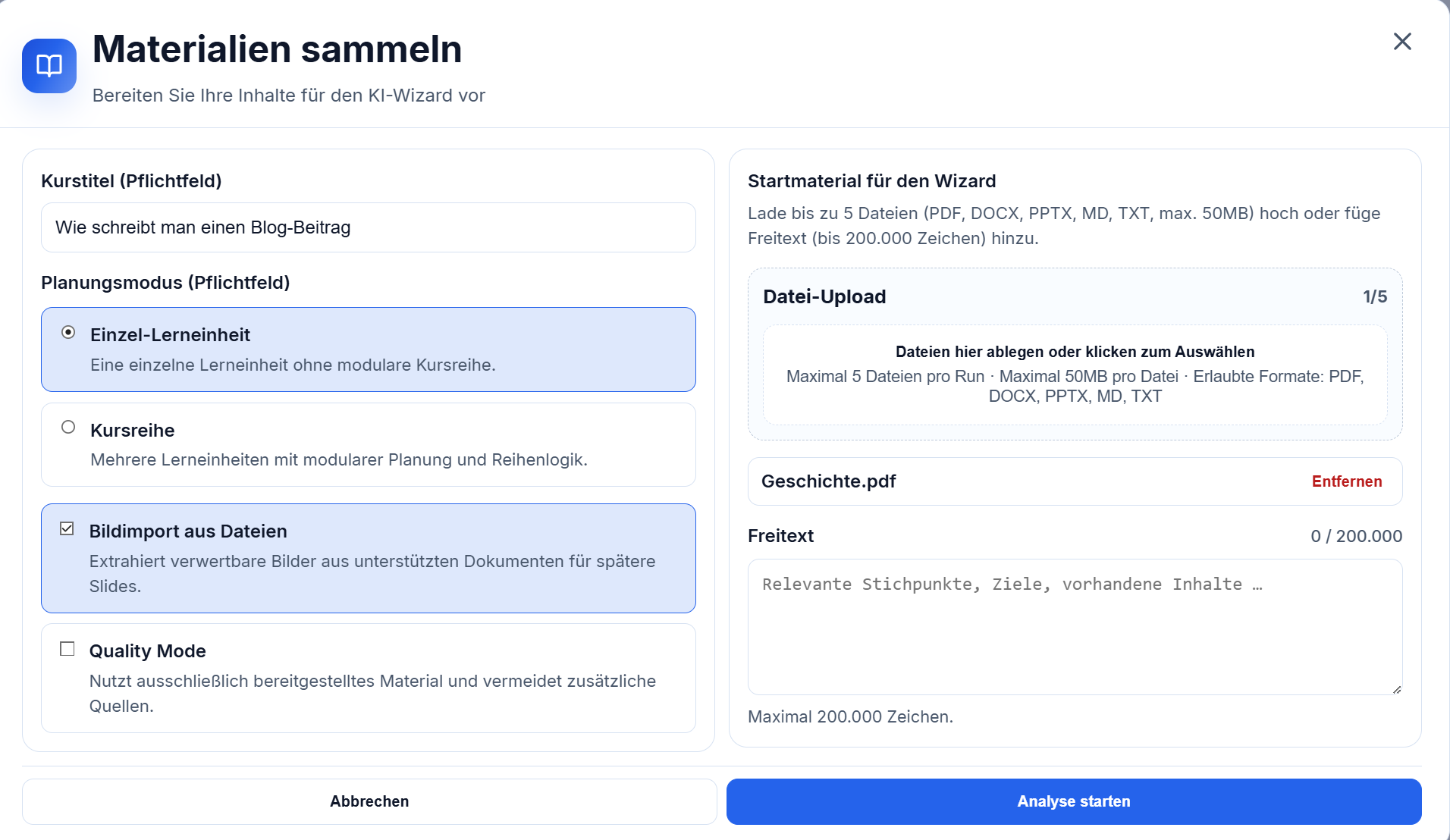
Im Schritt „Material sammeln“ können Sie Dateien hochladen, aus denen der Kurs gebaut wird. Laut Vorgabe werden folgende Formate unterstützt:
- PDF, DOCX, PPTX, MD, TXT
- Maximal 50 MB pro Upload
Wichtig für die spätere Qualität: Je „kursnäher“ Ihre Unterlagen schon sind (klare Überschriften, konsistente Begriffe, sinnvolle Grafiken), desto weniger Nacharbeit entsteht später.
Quality Mode: ein Schalter mit Konsequenzen
Beim Anlegen des Kurses entscheiden Sie außerdem, ob Sie den Quality Mode aktivieren.
- Quality Mode an: Die KI bezieht sich nur auf das bereitgestellte Material.
- Quality Mode aus: Die KI kann Inhalte freier ergänzen (das kann hilfreich sein, erhöht aber das Risiko von Aussagen, die nicht in Ihren Unterlagen belegt sind).
Für professionelle Trainings in Unternehmen ist der Quality Mode in vielen Fällen die sicherere Wahl, weil Sie damit die inhaltliche Herkunft besser kontrollieren.
Von „Intake“ zur Kursplanung: wie der Bewertungs-Workflow funktioniert
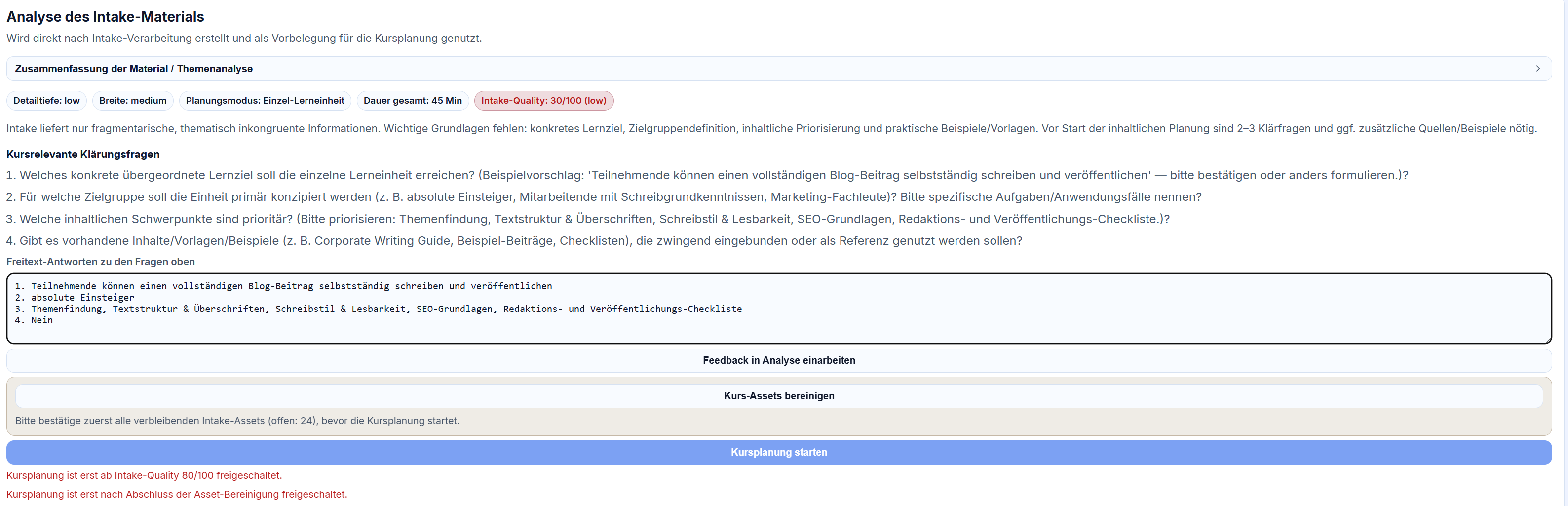
Nach dem Upload analysiert die KI den „Intake“ und bewertet bzw. „ranked“ die Materialbasis. In Ihrer Beschreibung taucht dabei eine Quality-Bewertung auf, mit einem Zielwert von 80/100.
Praktisch bedeutet das: Der Wizard behandelt Ihre Unterlagen nicht als „alles ist gleich gut“, sondern versucht, die verwertbaren Inhalte zu priorisieren. Das ist besonders dann hilfreich, wenn Sie gemischte Quellen hochladen, etwa:
- eine PPTX mit Kernaussagen,
- ein PDF als ausführliche Doku,
- ein Markdown-Howto mit Befehlen,
- und ein paar Textnotizen.
Asset-Bereinigung: oft der versteckte Zeitfresser
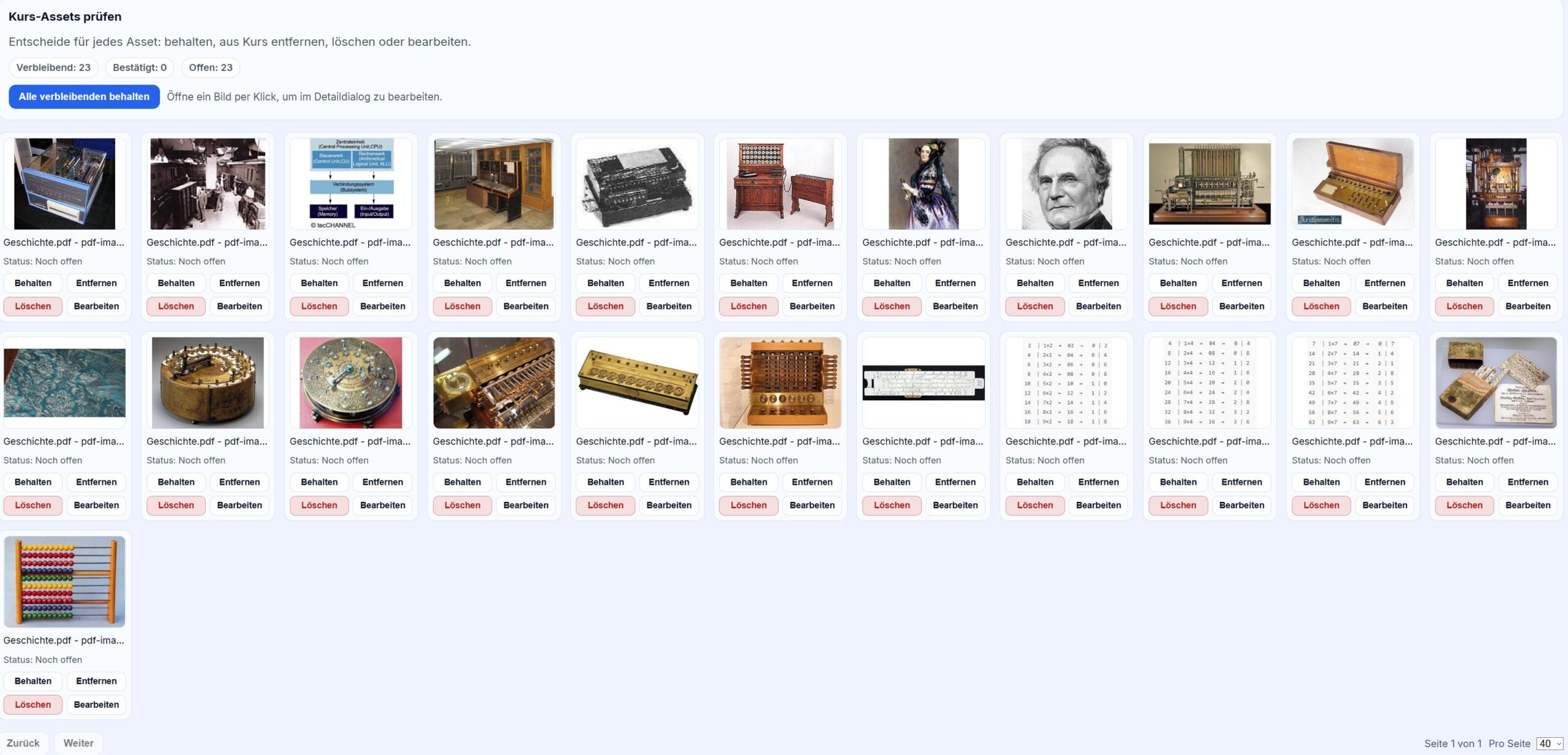
In der Realität hängt sehr viel an „Assets“:
- Bilder sind im PDF eingebettet, aber ohne klare Zuordnung.
- Screenshots existieren mehrfach in verschiedenen Versionen.
- Diagramme sind unscharf oder enthalten vertrauliche Daten.
Der LMS-Wizard analysiert alle Assets die in dem Intake enthalten sind. Diese müssen dann nach dem Intake-Ranking bereinigt werden, um fortfahren zu können.
Briefing und Lernziele: hier entscheidet sich, worauf sich der Kurs bezieht
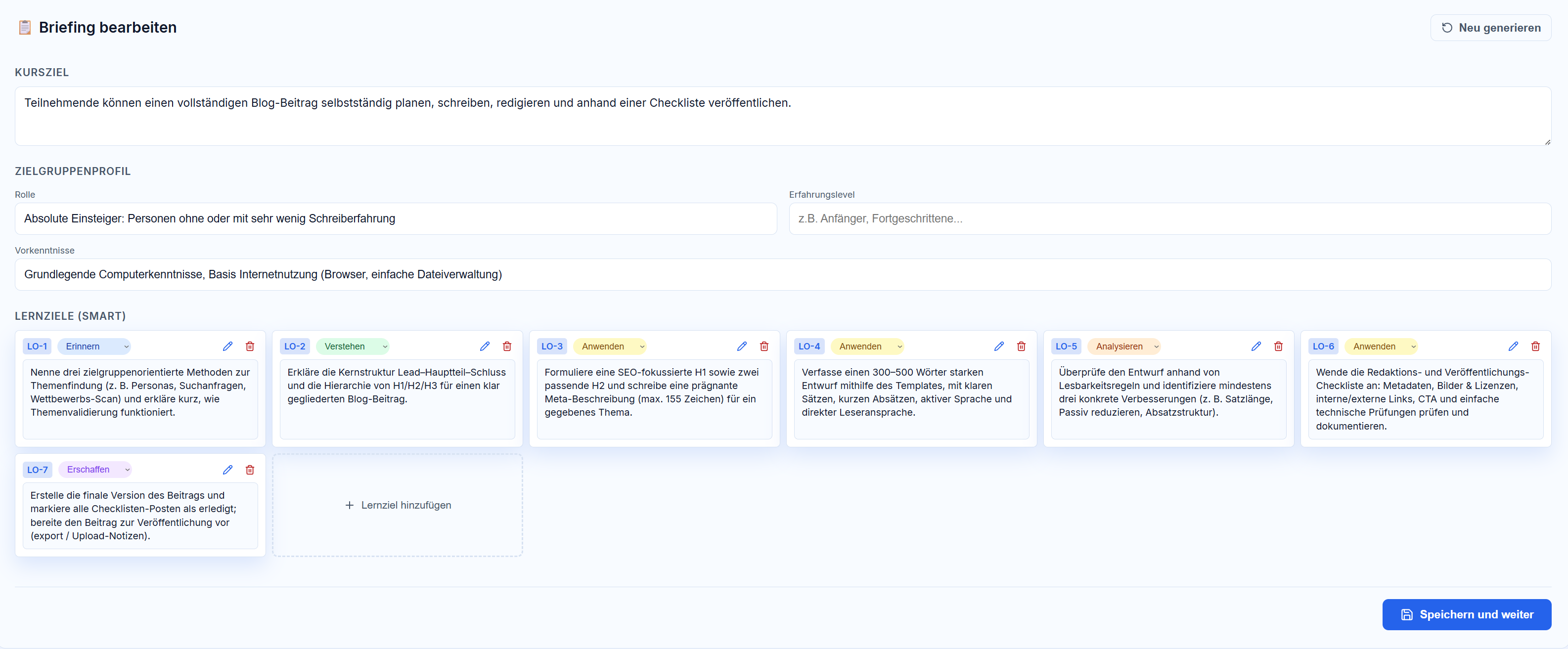
Der nächste Schritt führt zum Briefing und zu den automatisch generierten Lernzielen. Dieser Abschnitt ist nicht nur Formalie: Lernziele steuern, wie Kapitel aufgebaut werden und wie „streng“ Inhalte am Thema bleiben.
Empfehlung aus der Praxis:
- Halten Sie Lernziele konkret beobachtbar
- Vermeiden Sie reine Absichtserklärungen
Sie können Lernziele im LMS-Wizard anpassen oder neue hinzufügen und dann mit „Speichern und weiter“ fortfahren.
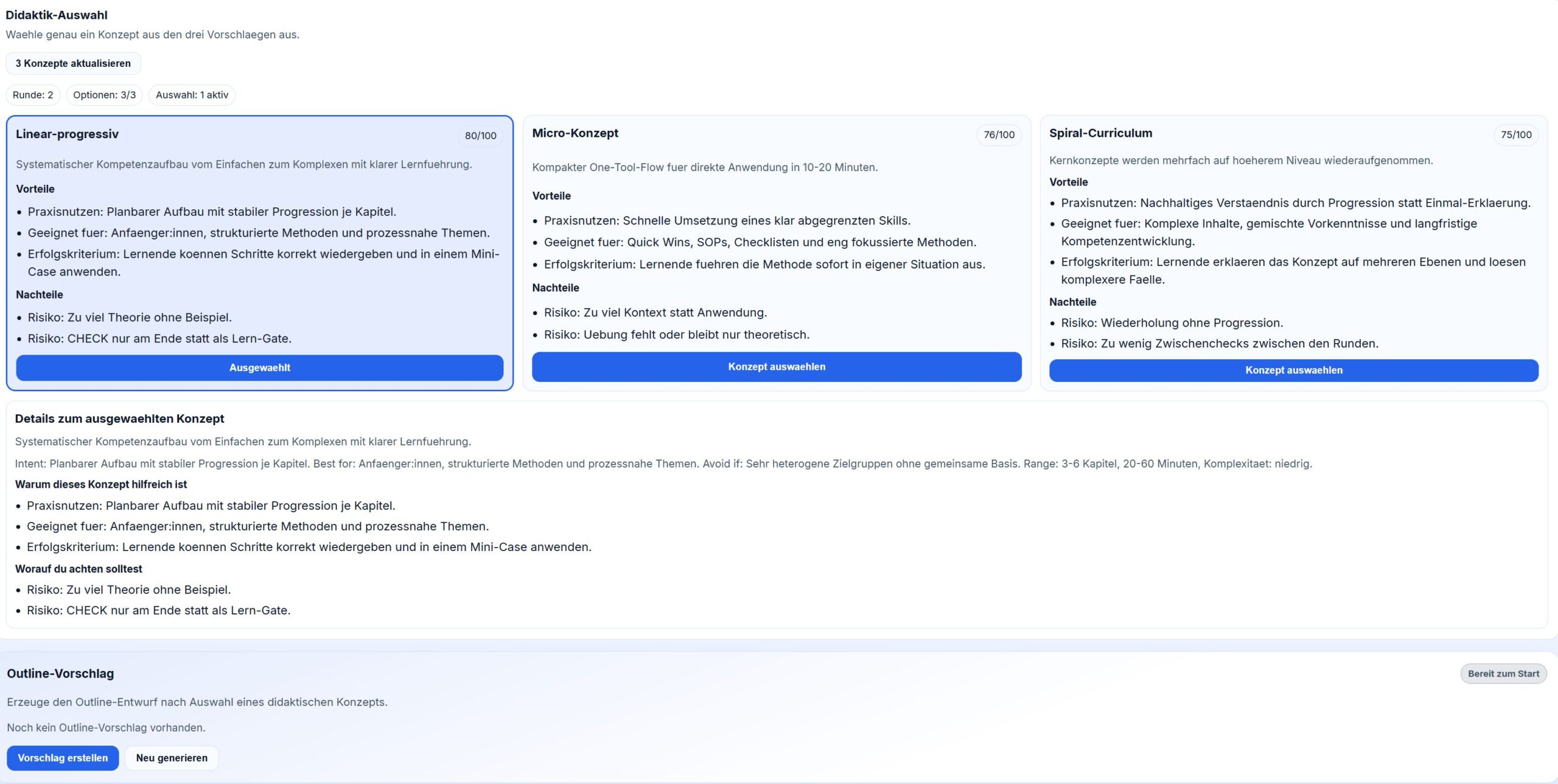
Didaktische Konzepte: warum „Spiral Curriculum“ nicht nur Pädagogik ist
Im nächsten Schritt bietet LMS-Wizard didaktische Konzepte an, beispielsweise:
- Spiral Curriculum (spiralförmiges Curriculum)
- Linear-progressiv (linear aufbauend)
Ein Spiral Curriculum geht auf Jerome Bruner zurück. Kerngedanke: Lernende begegnen zentralen Konzepten wiederholt, aber jeweils mit steigender Tiefe und Komplexität.
Für IT-Schulungen kann das sehr gut funktionieren:
- Erste Schleife: „Was ist ein SCORM-Paket und warum brauchen wir es?“
- Zweite Schleife: „Wie ist ein SCORM-Paket aufgebaut (Manifest, Ressourcen)?“
- Dritte Schleife: „Wie teste ich ein Paket gegen typische LMS-Fehler?“
Linear-progressiv passt dagegen gut, wenn Inhalte strikt aufeinander aufbauen, etwa „erst Rollenmodell, dann Rechte, dann Workflow, dann Troubleshooting“.
Der Wizard schlägt Konzepte vor und bewertet deren Passung mit einem Score (xx/100). Danach wählen Sie ein Konzept aus und lassen einen Vorschlag erstellen.
Kapitelstruktur: generieren, prüfen, dann erst verfeinern
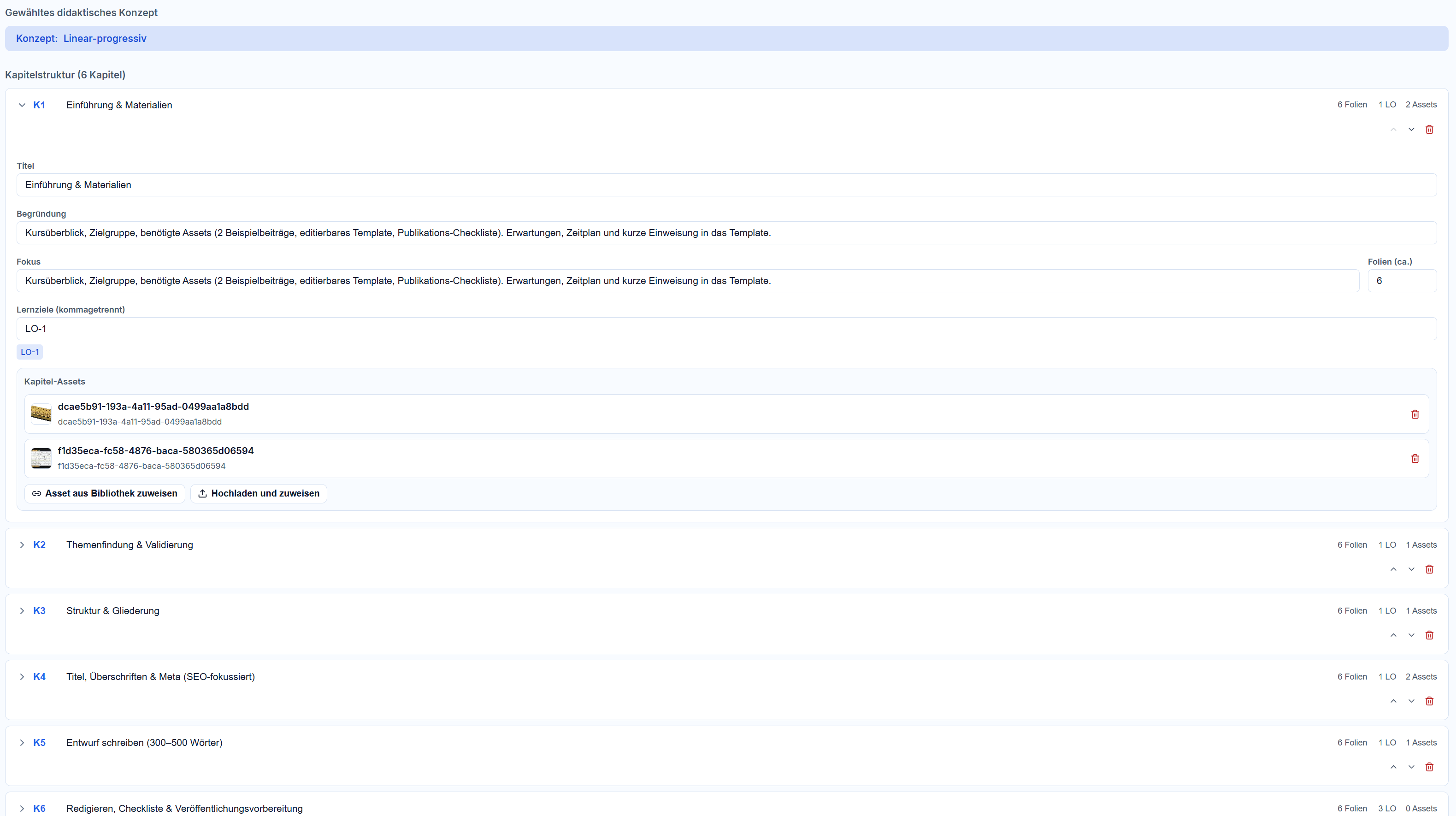
Nach der Konzeptwahl erzeugt LMS-Wizard eine Kapitelstruktur. Jedes Kapitel lässt sich über ein Dropdown-Menü bearbeiten, zusätzliche Kapitel können Sie manuell hinzufügen.
So gehen Sie effizient vor:
- Prüfen Sie erst die Grobstruktur (passt die Reihenfolge?).
- Entfernen Sie Dopplungen (typisch bei gemischten Quellen).
- Ergänzen Sie fehlende Praxisanteile (Checklisten, kurze Aufgaben, Mini-Tests).
- Erst danach feilen Sie an Formulierungen.
Anschließend bestätigen Sie wieder mit „Speichern und weiter“.
Kursslides: Generierung ist schnell, Qualität entsteht im Review
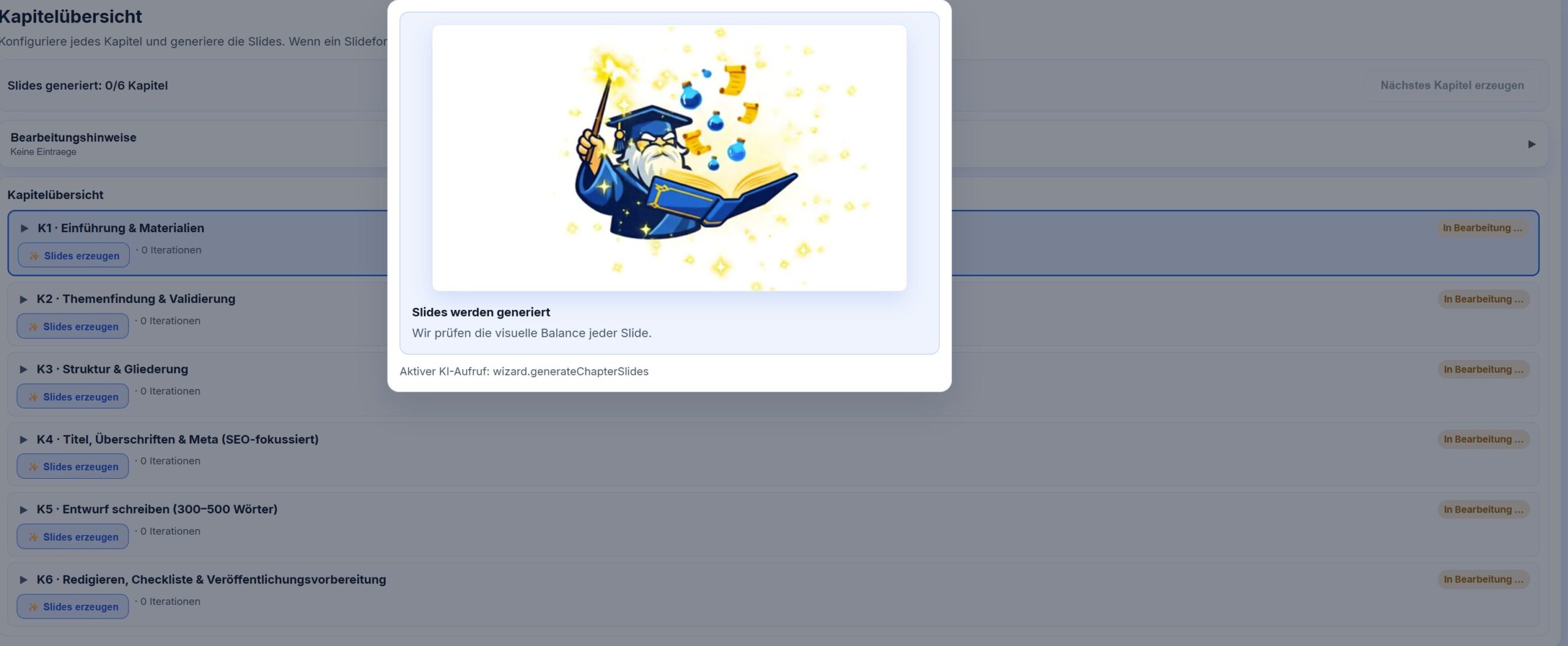
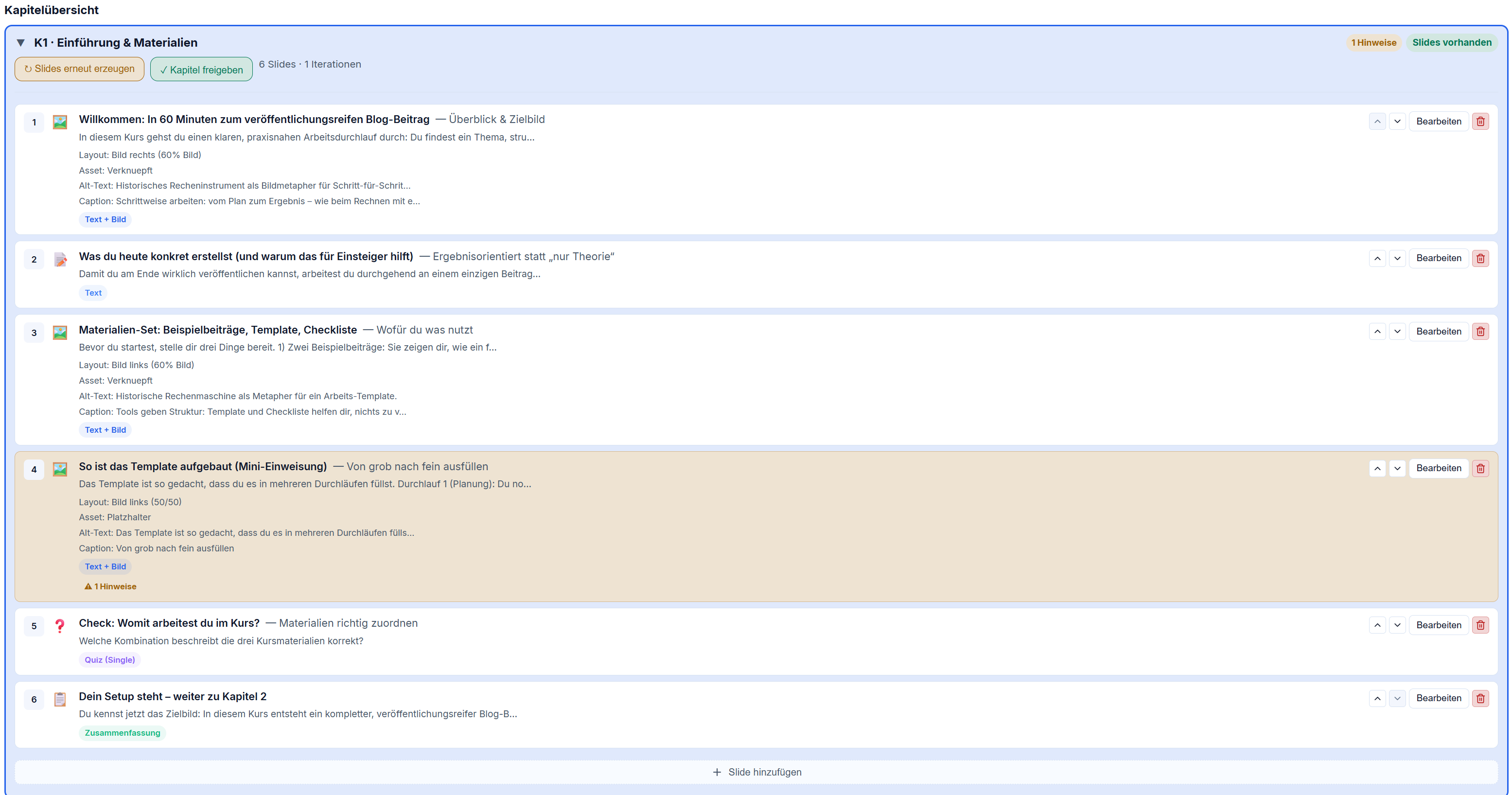
Im Slide-Schritt erzeugen Sie zunächst die Kursslides. Danach können Sie jeden Slide per Dropdown öffnen und bearbeiten.
Dabei zeigt LMS-Wizard Hinweise oder Fehler an, zum Beispiel:
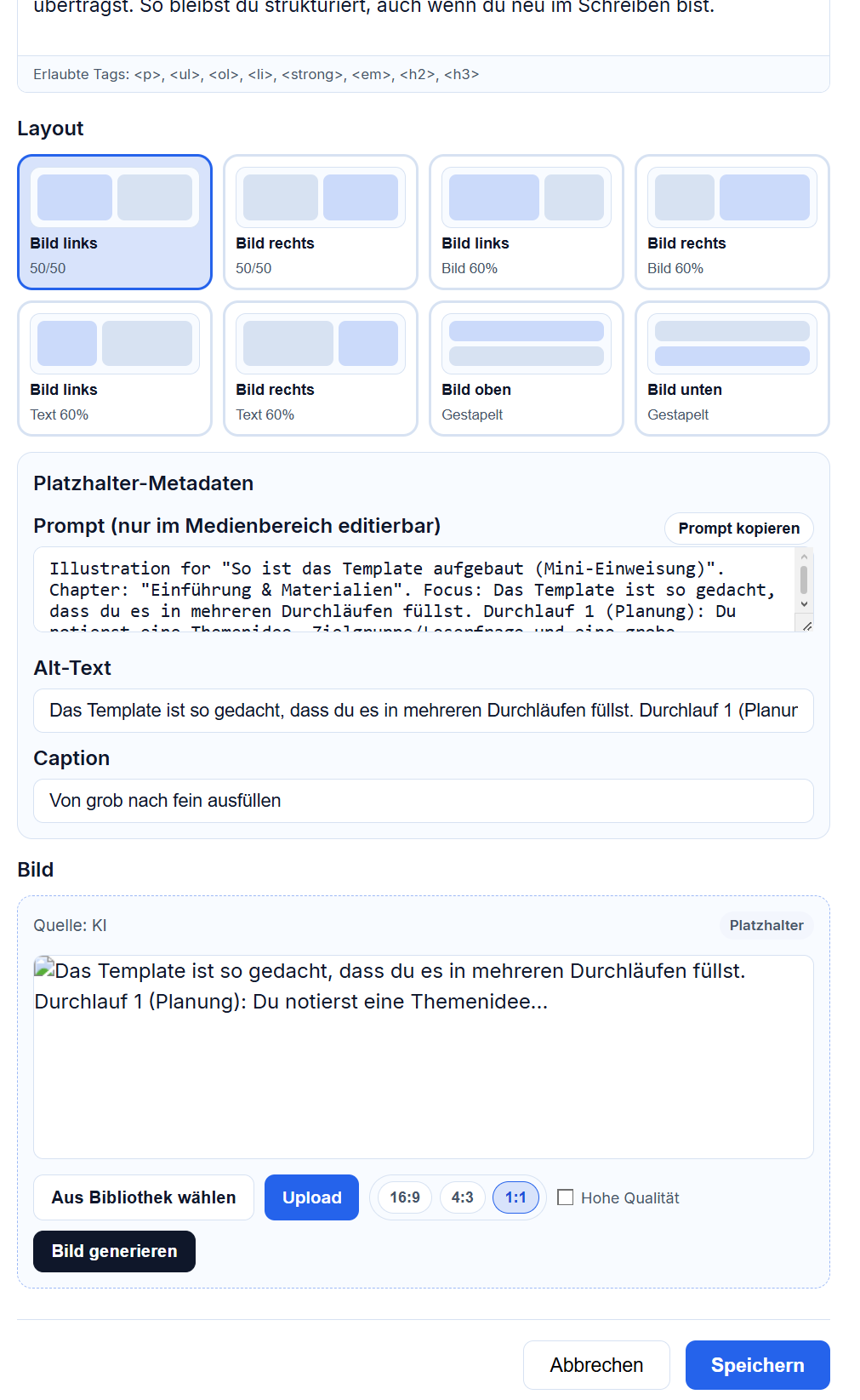
- Stellen, an denen Platzhalter eingesetzt wurden.
- Die maximale Freizeichen überschritten wurden.
- Lizenz ist nicht klar definiert
Wenn Platzhalter auftauchen: Bildgenerierung mit KI gezielt einsetzen
Für Platzhalter können Sie im LMS-Wizard Bilder per KI erzeugen. Das spart Zeit, birgt aber organisatorische Fragen:
- Passen Stil und Symbolik zu Ihrer Corporate-Kommunikation?
- Dürfen Inhalte grafisch „frei“ interpretiert werden (z. B. bei sicherheitsrelevanten Themen)?
- Sind interne Screenshots erlaubt oder müssen Sie anonymisieren?
In vielen IT-Abteilungen ist die beste Route:
- KI-Bilder für generische Illustrationen (Abläufe, Symbole, neutrale Diagramme)
- echte Screenshots für konkrete Bedienungsschritte
Arbeiten Sie die Slide-Liste so lange durch, bis keine Fehler/Hinweise mehr angezeigt werden. Danach geben Sie die Slides frei und wechseln zum Reiter „Finalisieren“.
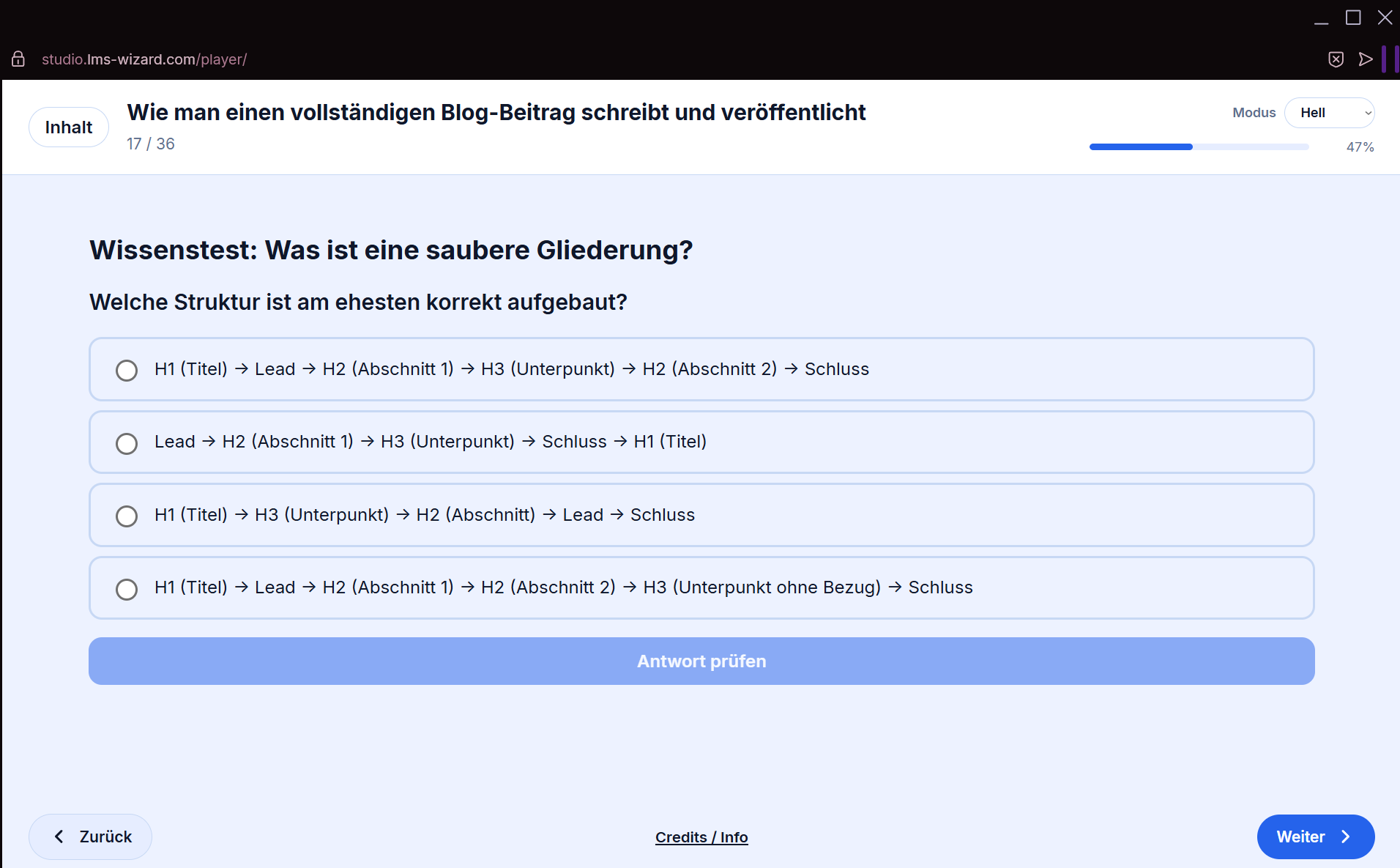
Finalisieren: Design, Player, Preview – und dann der SCORM-Export
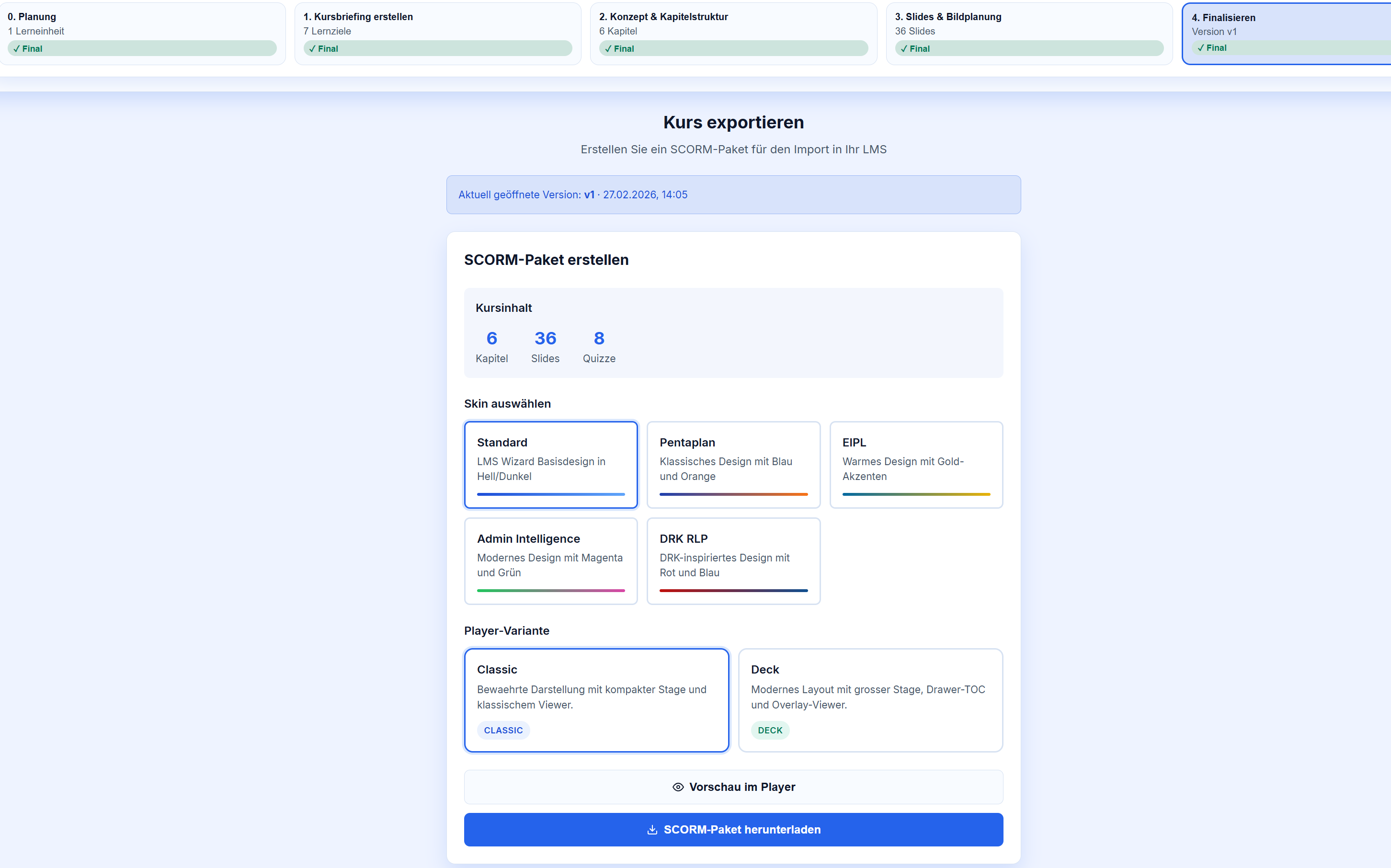
Im letzten Schritt wählen Sie Design und Player, schauen sich eine Preview an und exportieren das SCORM-Paket.
Technisch ist relevant, was „SCORM-Paket“ im Alltag bedeutet: In vielen Systemen ist das ein ZIP-basiertes Austauschformat („Package Interchange File“), in dem im Root eine imsmanifest.xml liegt, die die Struktur und Ressourcen beschreibt. Das ist ein häufiger Grund für Upload-Probleme, wenn versehentlich ein übergeordnetes Verzeichnis gezippt wurde und das Manifest nicht im Root der ZIP liegt.
SCORM 1.2 oder SCORM 2004: was die Auswahl im LMS beeinflusst
Wenn Ihr LMS mehrere SCORM-Versionen unterstützt, hängt die Wahl meist von den Anforderungen ab:
- SCORM 1.2 ist sehr verbreitet.
- SCORM 2004 bringt unter anderem Sequencing sowie deutlich mehr „Suspend Data“ (SCORM.com nennt 4.096 Zeichen bei 1.2 vs. 64.000 Zeichen bei SCORM 2004). Das kann bei komplexeren Kursen für Bookmarking/Interaktionen relevant sein.
In der Praxis entscheidet oft nicht „was wäre besser“, sondern „was kann unser LMS sauber importieren und reporten“. Wenn Sie unsicher sind, testen Sie zunächst mit einem kleinen Kurs (z. B. 5–10 Slides) gegen Ihr Ziel-LMS.
Typische Fehlerbilder beim SCORM-Upload und wie Sie sie vermeiden
Auch wenn LMS-Wizard Ihnen das Exportformat abnimmt, lohnt sich ein schneller Blick auf die Klassiker, die beim Import in ein LMS Ärger machen:
- Manifest nicht im Root: Die
imsmanifest.xmlmuss im Root des ZIP liegen, nicht in einem Unterordner. - Falsches ZIP erstellt: Häufig wird der Ordner gezippt statt der Ordnerinhalt. Ergebnis: LMS findet das Manifest nicht.
- Nicht enthaltene Ressourcen: SCORM empfiehlt, dass alles für die Auslieferung Nötige im Paket enthalten ist und im Manifest referenziert wird.
- Zu lange Pfade / Sonderzeichen: Je nach LMS kann das zu Problemen führen (Dateinamen, Kurscodes, Identifiers). Ein Teil dieser Probleme ist nicht SCORM-spezifisch, sondern Implementation im Zielsystem.
Wenn Sie Moodle als Zielplattform nutzen, spielt außerdem die Betriebsqualität des LMS eine Rolle (Updates, Plugins, Rechte, Upload-Limits). Dazu passt unser Beitrag zu Moodle-Sicherheit im Alltag, weil viele Upload- und Player-Probleme letztlich im Plattformbetrieb entstehen.
Wenn Sie regelmäßig solche Kurse erstellen und die Plattform darunter stabil laufen soll, finden Sie weitere praktische Beiträge direkt im Blog von ADMIN INTELLIGENCE.
Falls Sie unseren LMS-Wizard benutzen oder testen möchten – wie in unserem How-To beschrieben – unterstützen wir Sie dabei gerne und kompetent.
Wenn Sie Unterstützung bei Betrieb, Absicherung oder Strukturierung Ihrer Lernumgebung brauchen, erreichen Sie uns auch über unser Kontaktformular