Ein Checkmk-Update ist schnell „mal eben“ gemacht, bis es schiefgeht: fehlender Plattenplatz, ein inkompatibles MKP, plötzlich hunderte neue Services oder ein Agenten-Rollout mitten im Wartungsfenster. Wenn Sie eine oder mehrere Checkmk-Instanzen betreiben, wollen Sie Checkmk Updates planbar durchführen und dabei die IT-Sicherheit und Verfügbarkeit im Blick behalten.
In diesem Leitfaden zeigen wir Ihnen einen praxiserprobten Ablauf, wie Sie eine Checkmk-Site sauber aktuallisieren, Major-Release-Updates ohne Versionssprünge durchführen und typische Stolperfallen vermeiden.
Vor dem Update: Was Sie prüfen sollten, bevor Sie Checkmk aktuallisieren
Backup/Snapshot erstellen (Pflicht)
Bevor Sie irgendetwas am System ändern: erstellen Sie ein konsistentes Backup der Checkmk-VM oder einen Snapshot.
- VM-Backup (Hypervisor-Backup) oder Snapshot (z. B. bei kurzen Wartungsfenstern)
- Zusätzlich sinnvoll: ein Checkmk-Konfigurations-Backup, falls Sie unabhängig vom VM-Restore zurückrollen möchten. Wenn Sie ohnehin mit Konfig-Backups arbeiten, passt unser Beitrag zu automatischen Konfigurationsbackups von Checkmk gut als Ergänzung.
Warum das so wichtig ist: Bei Updates werden Datenbanken migriert, Python-Pakete gewechselt, Plug-ins neu bewertet und Caches erneuert. Ein „Rollback“ ohne Backup kostet sonst Zeit und Nerven.
Hardware- und Ressourcen-Check (CPU/RAM/Disk)
Updates können mehr Ressourcen benötigen als Ihnen zur Verfügung stehen. Prüfen Sie vorab:
- Freier Speicherplatz auf den relevanten Dateisystemen (typisch:
/omd,/var, ggf. Datenpartition) - RAM-Reserve (Cache- und Redis-/RabbitMQ-Last kann je nach Setup variieren)
- CPU-Last während Inventarisierung/Discovery und nach dem Start (Neuberechnung, Indexing)
Faustregel aus der Praxis: Wenn die Instanz schon im Normalbetrieb „am Limit“ läuft, sorgt ein Update inklusive Discovery ziemlich sicher für längere Laufzeiten und Wartezeiten in der GUI.
Linux-Distributionsstand prüfen
Halten Sie die zugrunde liegende Distribution aktuell (Security-Updates, Kernel, OpenSSL usw.). Das ist nicht nur wichtig für die Stabilität, sondern auch für die IT-Sicherheit. Ein Checkmk-Update ersetzt keine OS-Patches.
Wir empfehlen Ihnen Checkmk – und OS-Updates erstmal in einer Staging(Test)-Umgebung zu testen, bevor Sie sie in Ihrer produktiven Umgebung einsetzen. Wenn das Update dann nicht stabil ist, können Sie einfach Ihre Test-Umgebung löschen und warten bis die Fehler behoben wurden. So müssen Sie gar nicht erst Backups wieder einspielen und Ihre Konfiguration zurückrollen, wenn das Update Fehler beinhaltete.
Klonen Sie dafür am besten Ihre Checkmk Umgebung, um zu prüfen, ob die Updates auch wirklich mit Ihren persönlichen Checkmk-Konfigurationen kompatibel sind. Wenn Sie sich nicht sicher sind, wie das geht, melden Sie sich bei uns! Wir unterstützen Sie gerne beim Checkmk aktualisieren.
Für den Fall, dass Sie das selber probieren möchten, erklären wir Ihnen hier kurz, wie das geht.
Checkmk-Site klonen und Update testen
Bei großen Umgebungen (viele Hosts/Services, viele Regeln, viele Benachrichtigungen) lohnt sich ein „Testlauf“. Checkmk auf OMD-Basis erlaubt das Kopieren einer Site.
Beispiel (Namen anpassen):
omd stop mysite
omd cp mysite newsite
Führen Sie das Update zunächst in newsite durch. Wenn dort alles sauber läuft (GUI, Checks, Discovery, Notifications), rollen Sie das Update erst in der Produktiv-Site aus. Das spart bei Problemen oft Stunden.
„mysite“ passen Sie natürlich auf den Namen Ihrer Checkmk Site an.
Wartungsmodus vorbereiten: Agenten-Updates und Benachrichtigungen kontrollieren
Automatische Agenten-Updates vorübergehend abschalten (Checkmk Enterprise)
Wenn Sie die kommerzielle Edition nutzen und automatische Agenten-Updates aktiv sind, kann das während des Site-Updates stören: Agenten werden verteilt, Hosts liefern andere Daten, Service Discovery verändert sich genau in dem Moment, in dem Sie gerade migrieren.
Schalten Sie automatische Updates deshalb temporär ab:
Dazu gehen Sie auf Setup → Agents → (Windows/Linux/Solaris/AIX je nach Umgebung):
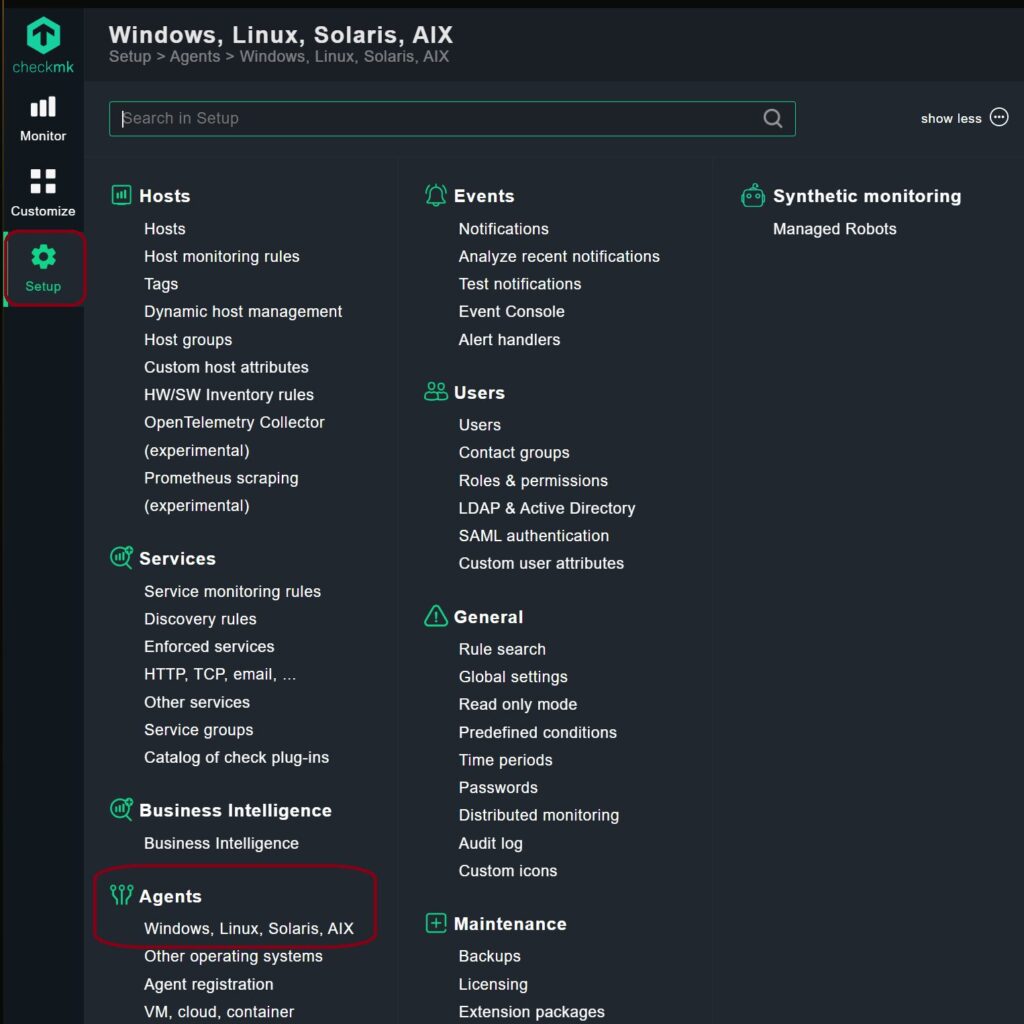
Hier klicken Sie dann auf Agents und öffnen den Menüpunkt Automatic updates:
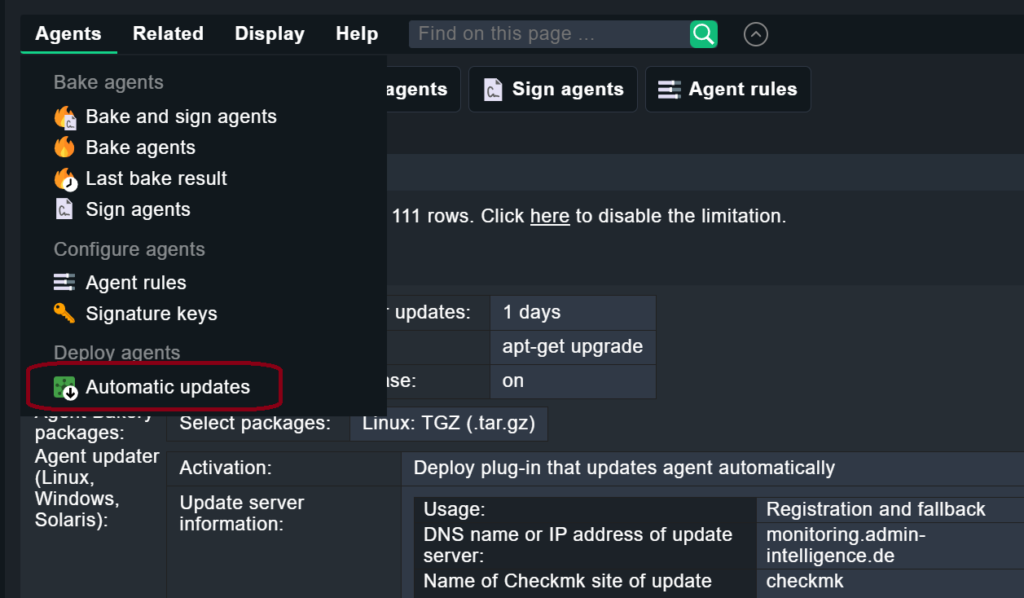
Dort deaktivieren Sie dann den Master Switch, indem Sie links auf den Stift klicken:
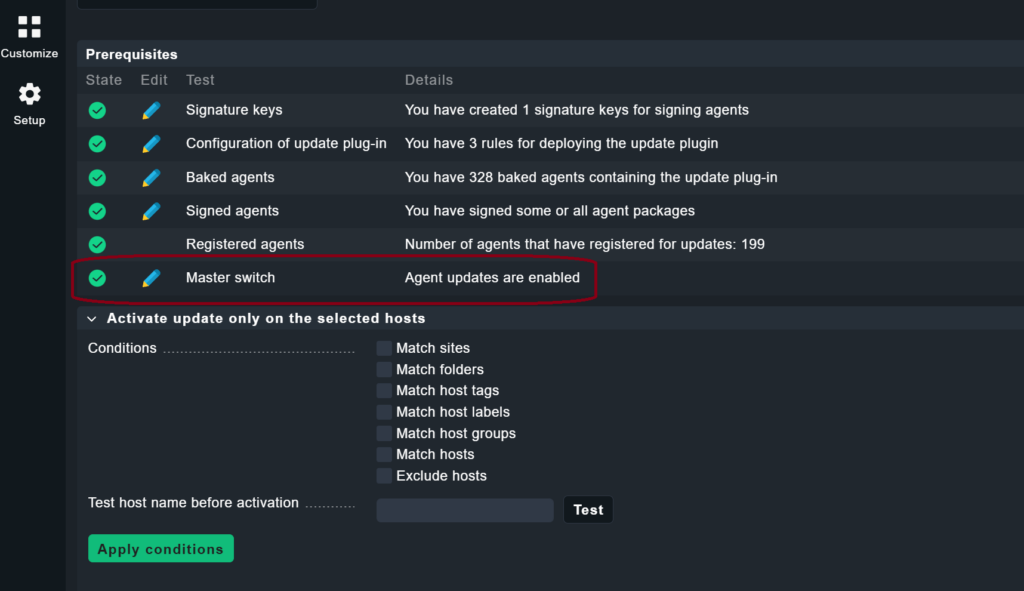
Plan für danach: Aktivieren Sie den Updater zuerst nur für einige Test-Hosts. Prüfen Sie, ob neue Services auftauchen, ob Checks korrekt interpretiert werden und ob es unerwartete Zustände gibt. Erst dann aktivieren Sie es wieder breit.
Benachrichtigungen deaktivieren
Während eines Updates entstehen oft kurzzeitig WARN/CRIT-Zustände (Neustarts, Discovery, fehlende Daten). Damit diese nicht das Ticket-System fluten:
Dazu gehen Sie wieder auf Setup und suchen über die Suchleiste nach Notifications. Unter der Überschrift Setup sollten Sie diese dann finden:
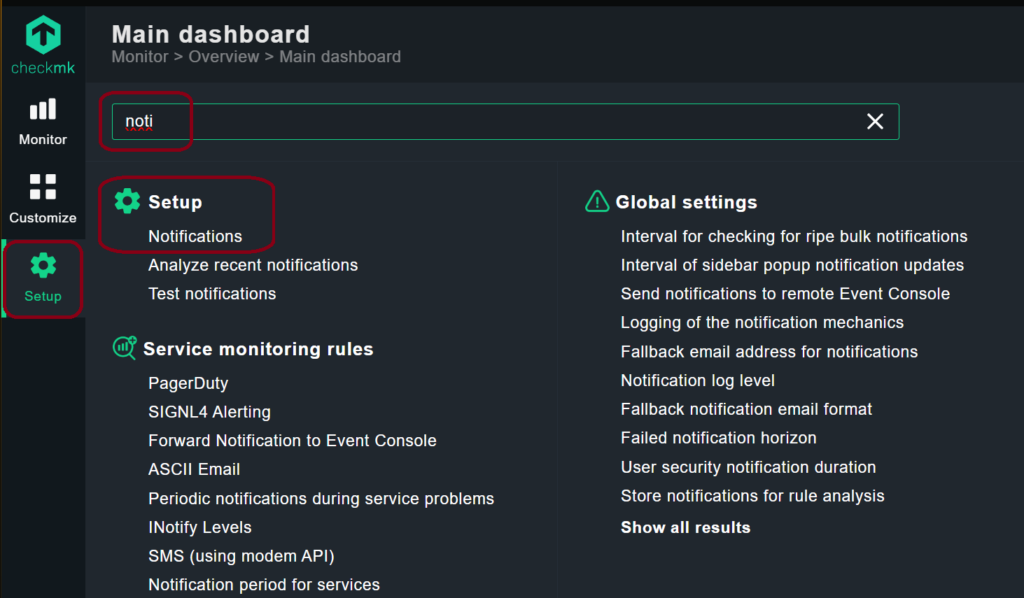
Hier klicken Sie nun auf die Stiftsymbole, links neben den Benachrichtigungsregeln:

Sobald Sie auf so einen Stift klicken, werden Sie zur Konfiguraitonsmaske dieser Regel geführt. Dort scrollen Sie dann ganz nach unten und klicken auf disable rule:
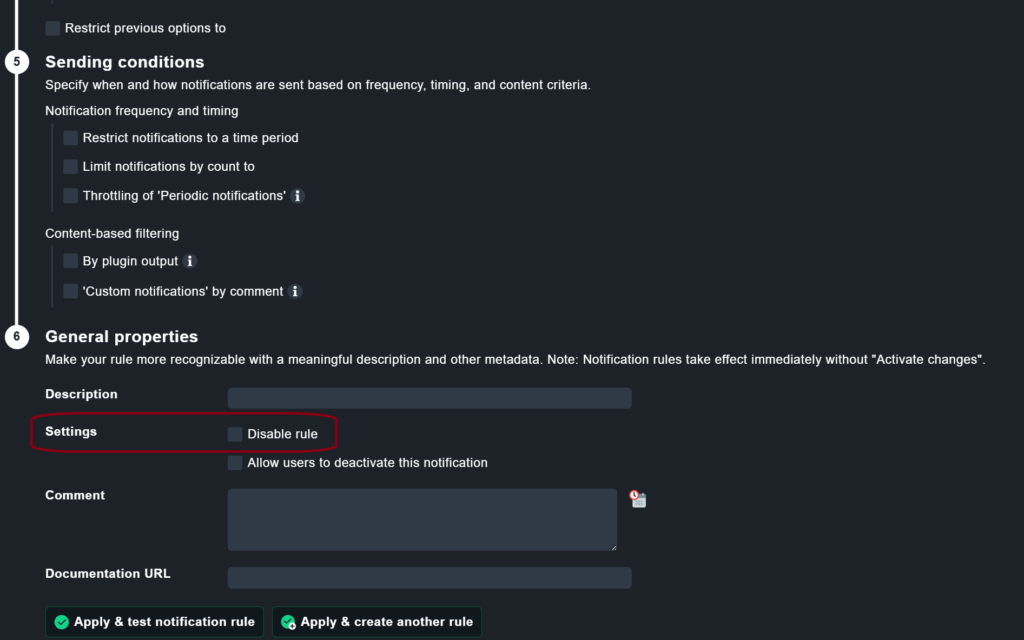
Wichtig: Planen Sie einen fixen Zeitpunkt ein, zu dem Sie die Regeln wieder aktivieren. Das Vergessen ist ein Klassiker.
Versionsstrategie: Bei Major Updates keine Version überspringen
Bei Major-Versionen gilt: keine Version überspringen.
Beispiel: Wenn Sie von 2.2 auf 2.4 wollen, müssen Sie zuerst auf 2.3 und danach auf 2.4 aktualisieren.
Den Grund sehen Sie meist erst, wenn es schiefgeht: Migrationen und interne Änderungen bauen oft aufeinander auf. Wer direkt „drüberspringt“, produziert schwer nachvollziehbare Effekte in Regeln, Datenformaten oder Plug-in-Schnittstellen.
Vor dem Update aufräumen: inkompatible oder obsolete MKPs entfernen
MKPs (Checkmk Packages) erlauben es, Checkmk um eigene Checks, Erweiterungen oder Anpassungen zu erweitern. Bei neuen Checkmk-Versionen passiert häufig Folgendes:
- Ein ehemals externes MKP wird als offizieller Check Bestandteil von Checkmk.
- Ein MKP ist nicht mehr kompatibel zur neuen Version.
Ergebnis: Update bricht ab oder die Site startet, aber Checks laufen nicht sauber.
Praxisvorgehen:
- Prüfen Sie installierte MKPs vorab.
- Entfernen Sie alte/obsolet gewordene Pakete, wenn sie durch Standard-Checks ersetzt wurden.
- Wenn Sie ein MKP weiterhin brauchen: prüfen Sie vor dem Update, ob es eine kompatible Version gibt.
Wenn Sie MKPs produktiv einsetzen, testen Sie das Update unbedingt zuerst in einer geklonten Site.
Checkmk-Paket herunterladen und installieren
Laden Sie die passende Version für Ihre Plattform/Distribution/Edition herunter.
Offizieller Download:
https://checkmk.com/download
Dort finden Sie unter „Install Checkmk“ die Befehle zum Download und zur Installation für Ihr System.
Achten Sie dabei auf:
- richtige Distribution/Release (z. B. Ubuntu „noble“)
- richtige Edition (RAW/CRE vs. Enterprise/CEE vs. Cloud/CCE vs. MSP/CME)
- richtige Zielversion (keine Versionssprünge bei Major-Versionen)
Hier kopieren Sie nun zwei Befehle:
- Den Befehl, der mit sudo wget beginnt: damit laden Sie die neue Checkmk Version herunter.
- Und dann den Befehl, der mit sudo apt install beginnt: damit installieren Sie die neue Version.
Diese Befehle fügen Sie jeweils in die Shell Ihrer Checkmk Instanz einzeln ein und drücken Enter um sie nacheinander auszuführen.
Haben Sie das erledigt, haben Sie zwar die neue Version installiert, aber Checkmk noch nicht mit dieser Version verknüpft. Im Moment liegt die neue Version nur auf Ihrem Server, Checkmk nutzt gerade immer noch die alte Version. Für die Umstellung benötigen wir wieder OMD.
OMD-Workflow: Checkmk mit der neuen Version auf dem Server verknüpfen
Wenn das Paket installiert ist, prüfen Sie zunächst, welche Versionen verfügbar sind:
omd versionsDie Instanz mit (default) ist die aktuell verwendete. Bewahren Sie immer mindestens eine Vorgängerversion auf, damit Sie im Notfall zurückstellen können.
Wenn Sie unsicher sind, lesen Sie vorab unseren Beitrag zum OMD-Befehl und den wichtigsten OMD-Operationen, um typische Bedienfehler zu vermeiden.
Site sauber stoppen
Wechseln Sie in den Site-Kontext und stoppen Sie die Site:
omd su <sitename>
omd stop
Update durchführen
Starten Sie nun das Update:
omd updateWenn mehrere Versionen installiert sind, fragt OMD nach der Zielversion. Wählen Sie die passende.
Version prüfen und Site starten
Prüfen Sie die aktive Version:
omd versionStarten Sie danach die Site:
omd startDirekt nach dem Update: Funktionschecks, damit Sie nicht im Blindflug sind
Nach dem Start lohnt sich ein strukturierter Quick-Check:
- Weboberfläche erreichbar, Login möglich
- Haupt-Dashboard lädt ohne Fehlermeldungen
- Statusdaten aktualisieren sich (kein „stale“ überall)
- Event Console / Notification Spooler (falls genutzt) läuft
- Piggyback-Daten, Special Agents, aktive Checks
Monitoring aktuallisieren: Service Discovery (einzeln oder Bulk)
Nach einem Versionswechsel erkennt Checkmk häufig neue Services oder bewertet bestehende Services anders. Wenn Sie das nicht übernehmen, „hängt“ die Umgebung in einem Mischzustand.
Sie haben zwei Wege:
Service Discovery pro Host
Gehen Sie in einen Host und nutzen Sie „Run Service Discovery“.
Vorteil: sehr kontrolliert.
Nachteil: bei vielen Hosts dauert es.
Bulk Service Discovery
Für größere Änderungen nutzen Sie die Bulk Service Discovery.
Dazu gehen Sie erneut auf Setup. Drot klicken Sie auf den Menüpunkt Hosts:
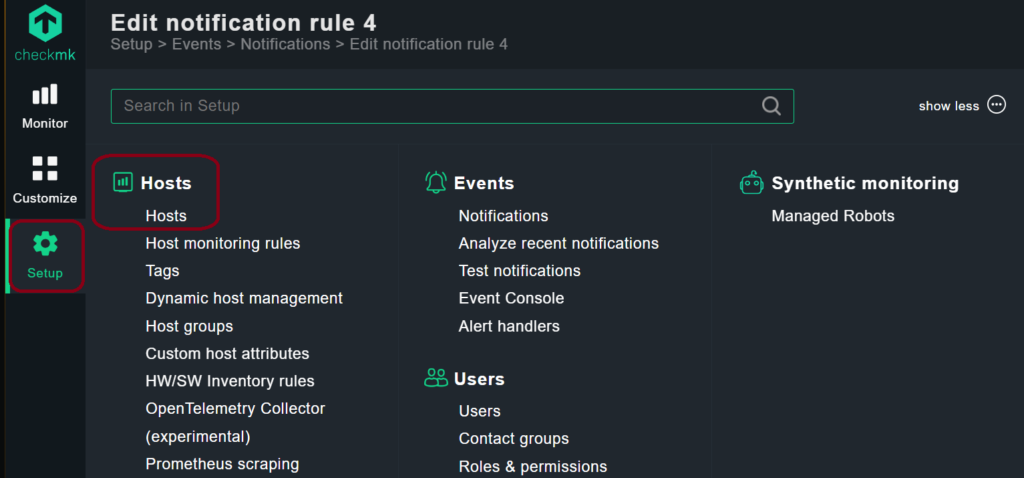
Hier suchen Sie sich nun den Ordner aus, indem Sie die Service Discovery laufen lassen wollen und öffnen ihn. Innerhalb des Ordners gehen Sie dann auf Hosts und klicken auf den Knopf Run bulk service discovery.
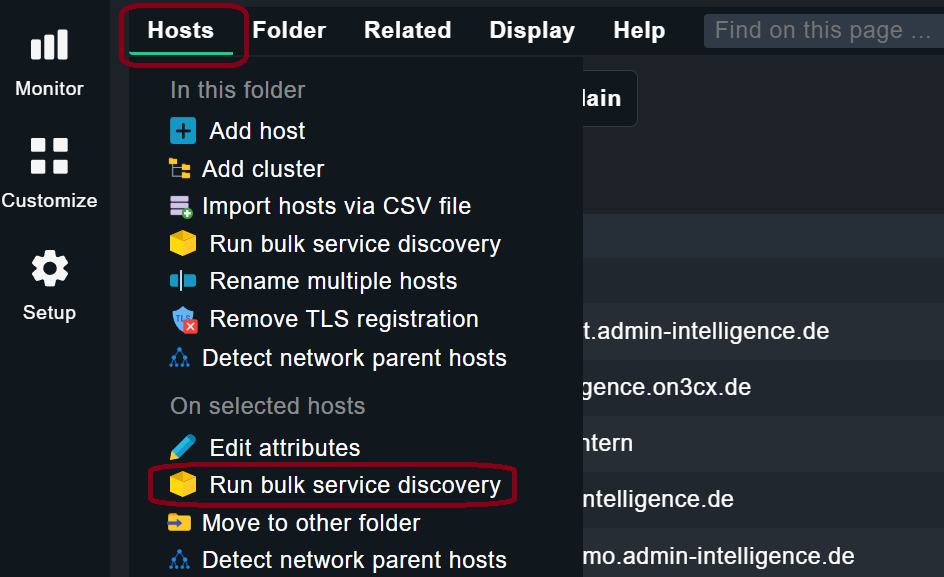
Das wars schon. Nun müssen Sie nur noch die Services akzeptieren und Sie sind fertig.
Agent Updater und Benachrichtigungen wieder aktivieren – aber kontrolliert
Wenn die Site stabil läuft und Discovery erledigt ist:
- Agent Updater wieder einschalten (zuerst wenige Hosts)
- Prüfen, ob neue Services entstehen und ob Zustände plausibel sind
- Updater auf alle Hosts erweitern
- Benachrichtigungsregeln wieder aktivieren
Das spart Ihnen später viel Aufräumarbeit in Regeln und Eskalationen.
Typische Fehlerbilder und schnelle Gegenchecks
Update bricht ab oder Site startet nicht
Häufige Ursachen:
- zu wenig freier Plattenplatz
- MKP inkompatibel
- OS-Pakete oder Abhängigkeiten fehlen
Wenn Sie diesen Fehler in der Testumgebung festgestellt haben, gut. Wenn Sie das erst in der produktiven Umgebung bemerken, werden Sie den Fehler analysieren müssen.
Da man nicht pauschal sagen kann, woran es liegt, würden wir Ihnen empfehlen, das Backup zurückzuspielen, das Update in einer Testumgebung nochmal einzuspielen und das Problem dort in Ruhe zu analysieren. Wenn Sie Unterstützung dabei brauchen, kontaktieren Sie uns. Wir helfen gerne!
Benachrichtigungen „schweigen“ nach dem Wartungsfenster
Das passiert, wenn Regeln deaktiviert bleiben oder wenn Contact Groups/Users sich durch Änderungen anders verhalten. Prüfen Sie nach dem Reaktivieren mit einem Test-Alarm, ob ein Notification-Flow wirklich wieder läuft.
Wenn Sie noch gar nicht wissen wie man Checkmk-Benachrichtigungen erstellt, ist dieser Beitrag ein guter Einstieg: Checkmk Basics: E-Mail-Benachrichtigungen versenden.
Update als Sicherheitsroutine: Warum Checkmk Updates zur IT-Sicherheit gehört
„Monitoring“ selbst ist ein Sicherheitsbaustein: Wenn Checks ausfallen, Agenten veralten oder TLS/Libs nicht gepflegt sind, verlieren Sie Sicherheit.
Konsequent Checkmk aktuallisieren bedeutet in der Praxis:
- Sicherheitsfixes aus neuen Releases zeitnah einspielen
- Agenten- und Plug-in-Stände homogen halten
- veraltete Checks/MKPs entfernen
- nach Updates aktiv Monitoring aktualisieren, damit neue Signale auch wirklich überwacht werden
Wenn Sie zusätzlich kritische Systeme wie Firewalls überwachen, lohnt sich ein Blick auf passende Integrationen. Für OPNsense gibt es z. B. einen eigenen Checkmk-Ansatz, den wir im Beitrag Checkmk Plugin zur Überwachung von OPNsense installieren behandeln.
Wenn Sie regelmäßige Updates, Staging/Tests und saubere Betriebsprozesse für Ihre Checkmk-Umgebung etablieren möchten, finden Sie auf der Checkmk-Leistungsseite von ADMIN INTELLIGENCE einen Überblick, wie wir Checkmk-Umgebungen planen und betreuen. In unserem Blog finden Sie ebenfalls viele interessante Beiträge rund um das Thema Checkmk on Premise. Wenn Sie bei einem Major-Upgrade Unterstützung brauchen oder eine große Instanz vorab testen möchten, erreichen Sie uns unkompliziert über https://www.admin-intelligence.de/kontakt/.