
Wer in Moodle Kurse betreut, kennt das Muster: PDF hochladen, Textseite anlegen, vielleicht ein Quiz – und nach kurzer Zeit wirkt der Kurs wie ein Dateiordner. Lernende klicken sich durch Material, aber echte Interaktion findet kaum statt. Genau hier hilft h5p: Sie bauen Lernbausteine, die direkt im Kurs laufen, ohne zusätzliche Tools und ohne dass Teilnehmende irgendetwas installieren.
In diesem Beitrag zeige ich praxisnah, wie h5p in moodle funktioniert, was Moodle bereits mitbringt und wie Sie Content-Typen (z. B. „Interactive Video“) so nutzen, dass Sie nicht ständig .h5p-Dateien zusammensuchen und manuell importieren müssen.
Was ist H5P – und was bedeutet „HTML5 Package“?
H5P steht für „HTML5 Package“. Hinter dem Begriff steckt ein Open-Source-Framework, mit dem Sie interaktive Inhalte wie Quizze, Drag-and-Drop-Aufgaben oder interaktive Videos erstellen und in Lernplattformen einbetten.
Good to know: H5P-Inhalte sind nicht einfach „Videos“ oder „Webseiten“, sondern Content-Pakete, die aus HTML/JavaScript/CSS und einer Strukturdatei bestehen. Moodle rendert diese Inhalte direkt im Browser. Das ist der Grund, warum H5P in Kursen so gut funktioniert: keine Player-Installationen, keine Abhängigkeit von proprietären Plugins.
Moodle und H5P: Was ist bereits an Bord?
Moodle unterstützt H5P seit Version 3.9 über Filter/Einbettung, und ab Moodle 4.0 ist die Erstellung als Aktivität („Interaktiver Inhalt“) fest im Standard enthalten.
Das heißt konkret:
- Sie können H5P als Aktivität im Kurs anlegen.
- Moodle verwaltet H5P-Dateien im Content-Repository („Inhaltsspeicher“).
- Lehrende können bestehende .h5p-Dateien hochladen.
Der Stolperstein in vielen Umgebungen ist weniger „ob es geht“, sondern wie bequem es im Alltag ist. Wenn Ihre Lehrenden Content-Typen ständig extern suchen, herunterladen, versionieren und dann importieren müssen, leidet die Akzeptanz.
Voraussetzungen: Was Sie wirklich brauchen
Für die Praxis reichen wenige Dinge:
- Eine laufende Moodle-Instanz (im Beispiel orientiere ich mich an einer modernen Umgebung(5.1); das Vorgehen ist in Moodle 4.x/5.x ähnlich)
- Ein Admin-Account (für Installation und Rechte)
- Mindestens ein Test-Nutzerkonto (um Darstellung zu prüfen)
Wenn Sie Ihre Moodle-Version schnell prüfen möchten, hilft unser kurzer Leitfaden: Moodle-Version schnell ermitteln.
Plugin „Interactive Video“ installieren: sauberer Ablauf für Admins
Der Standardweg führt über das offizielle Plugin-Verzeichnis:
- Öffnen Sie moodle.org/plugins.
- Suchen Sie nach Interactive Video.
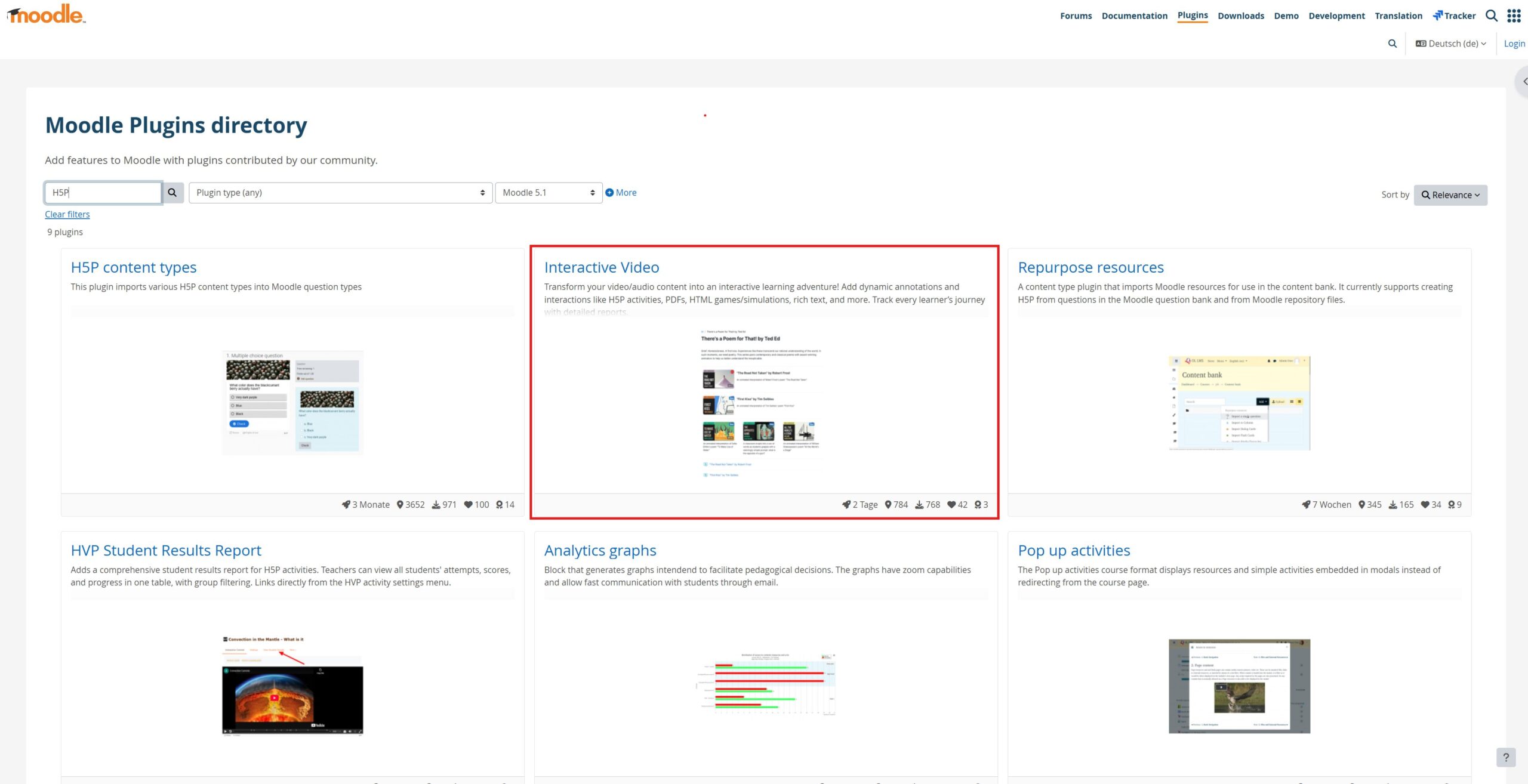
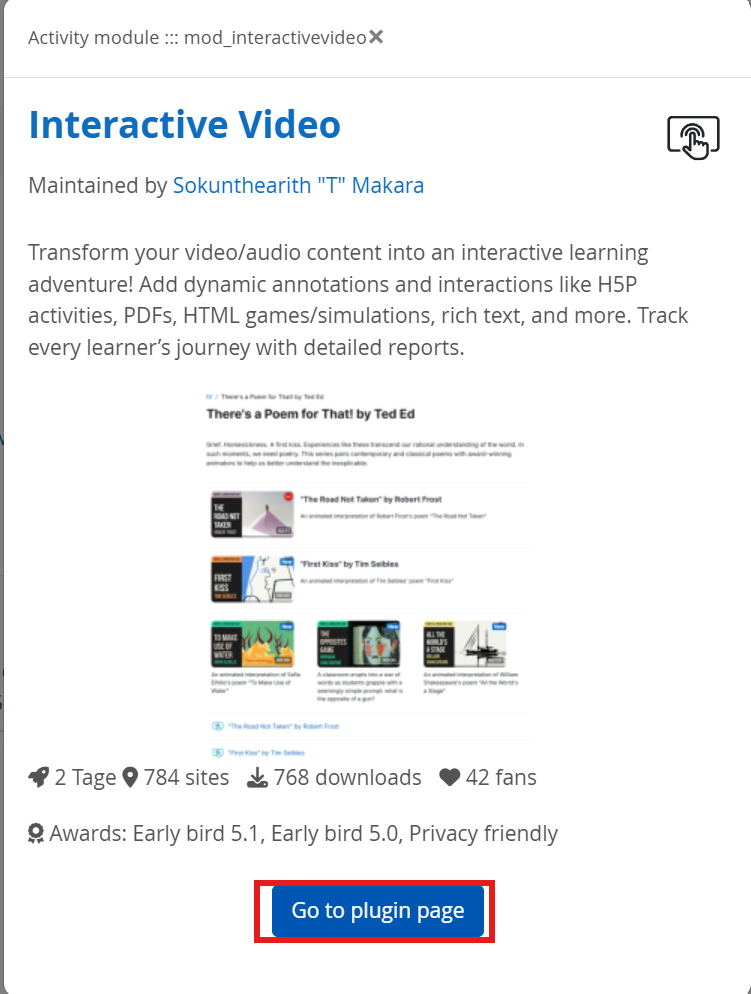
- Wählen Sie eine Version, die zu Ihrer Moodle-Hauptversion passt (Bei Interactive Video gibt es aktuell nur eine Current version).
- Laden Sie die ZIP-Datei herunter.
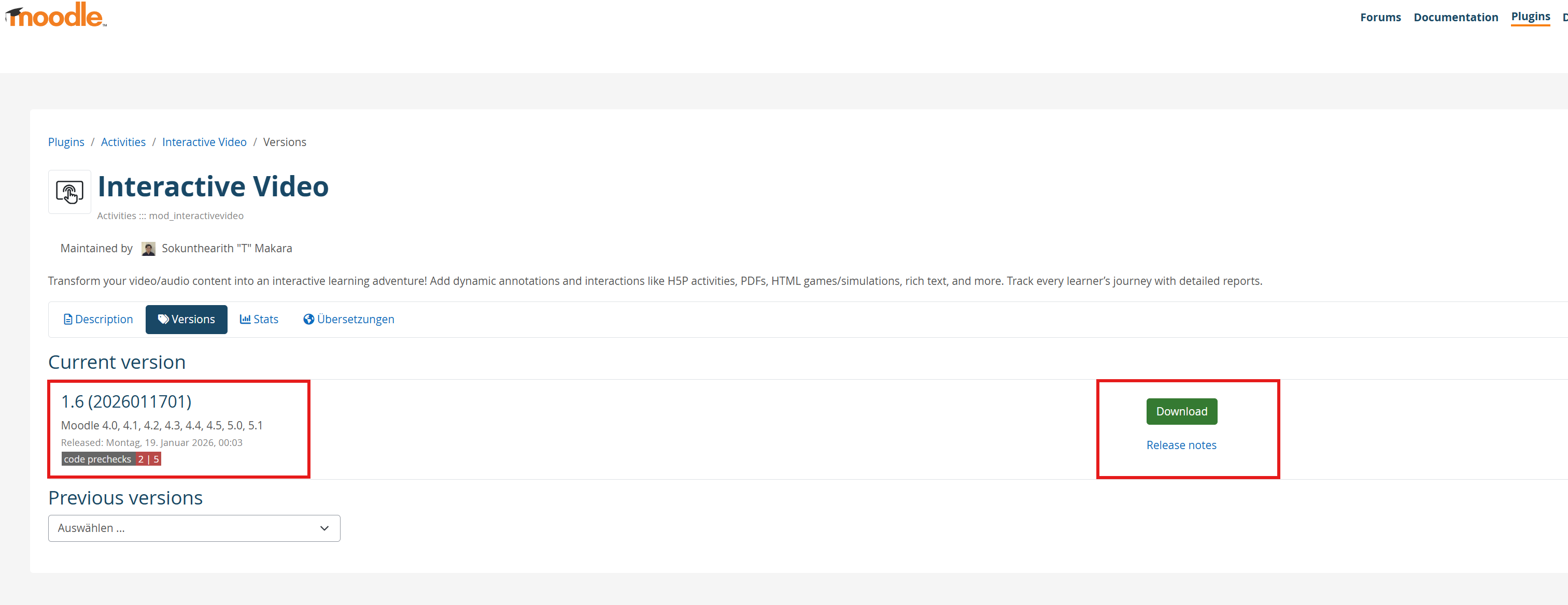
Hinweis: Konkrete Versionsnummern (z. B. „Moodle 5.1“) und exakte Plugin-Release-Mappings sollten Sie immer direkt auf der Plugin-Seite prüfen. Ohne Websuche kann ich hier keine kompatiblen Kombinationen bestätigen.
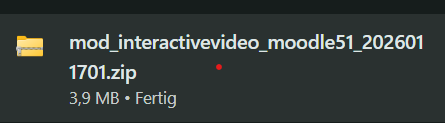
Die runtergeladene ZIP Datei sollte so aussehen:
Installation über die Moodle-Weboberfläche
In vielen Umgebungen ist der Web-Upload der schnellste Weg, solange Sie die Betriebsrichtlinien erfüllen:
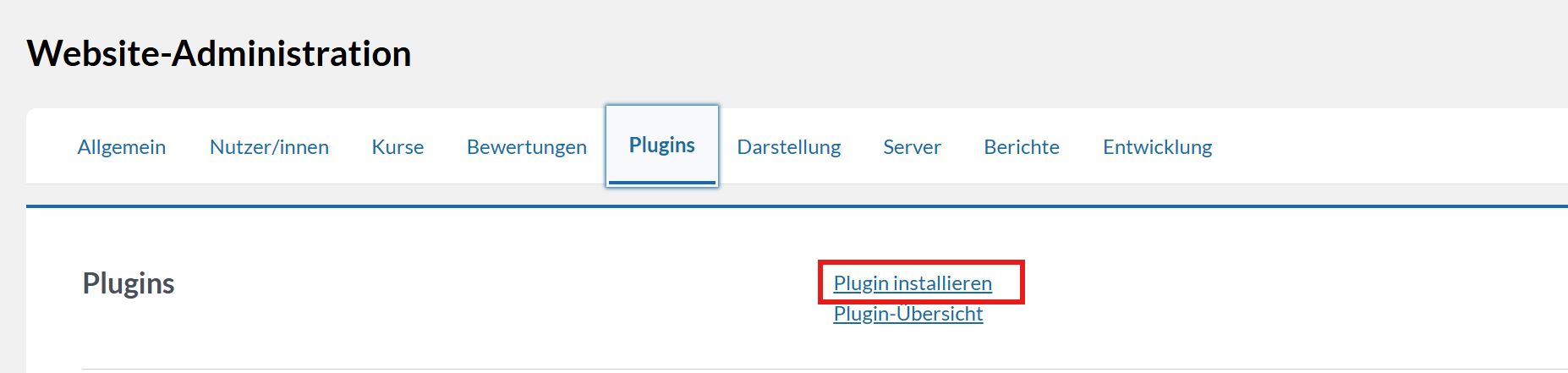
- Website-Administration → Plugins → Plugins installieren
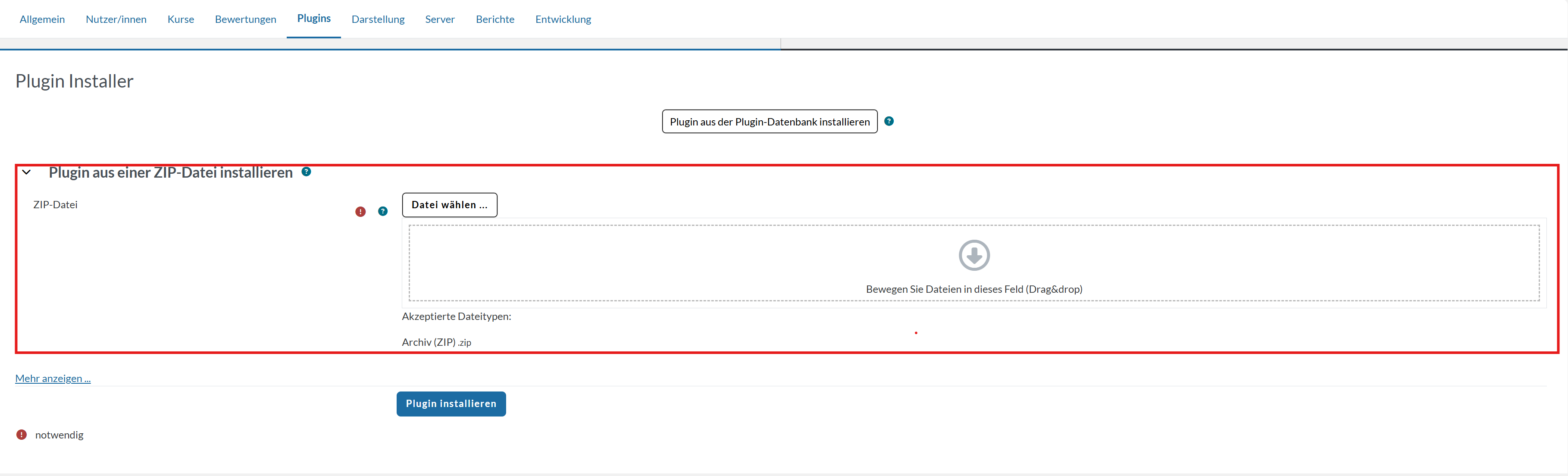
2. ZIP-Datei hochladen (Drag & Drop oder Dateiauswahl)
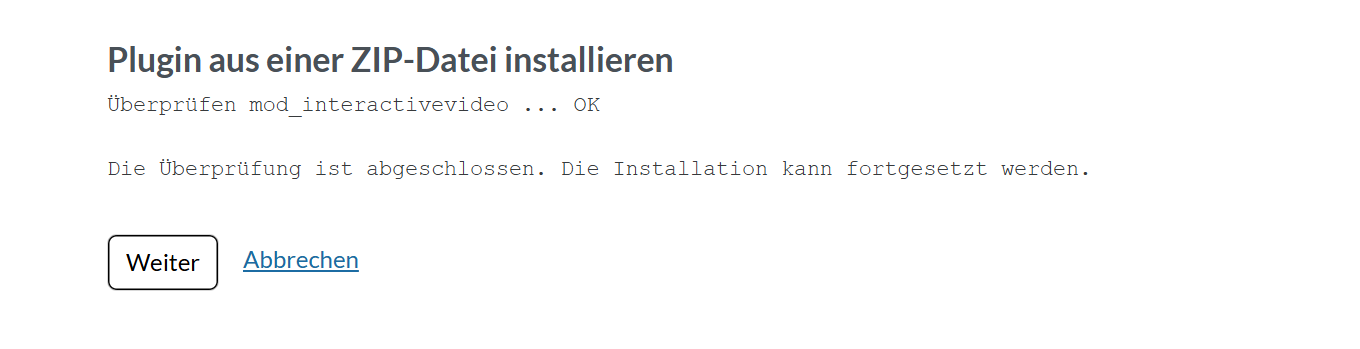
3. Moodle prüft das Paket und zeigt Abhängigkeiten/Kompatibilität
4. Installation starten → Datenbank-Upgrade bestätigen
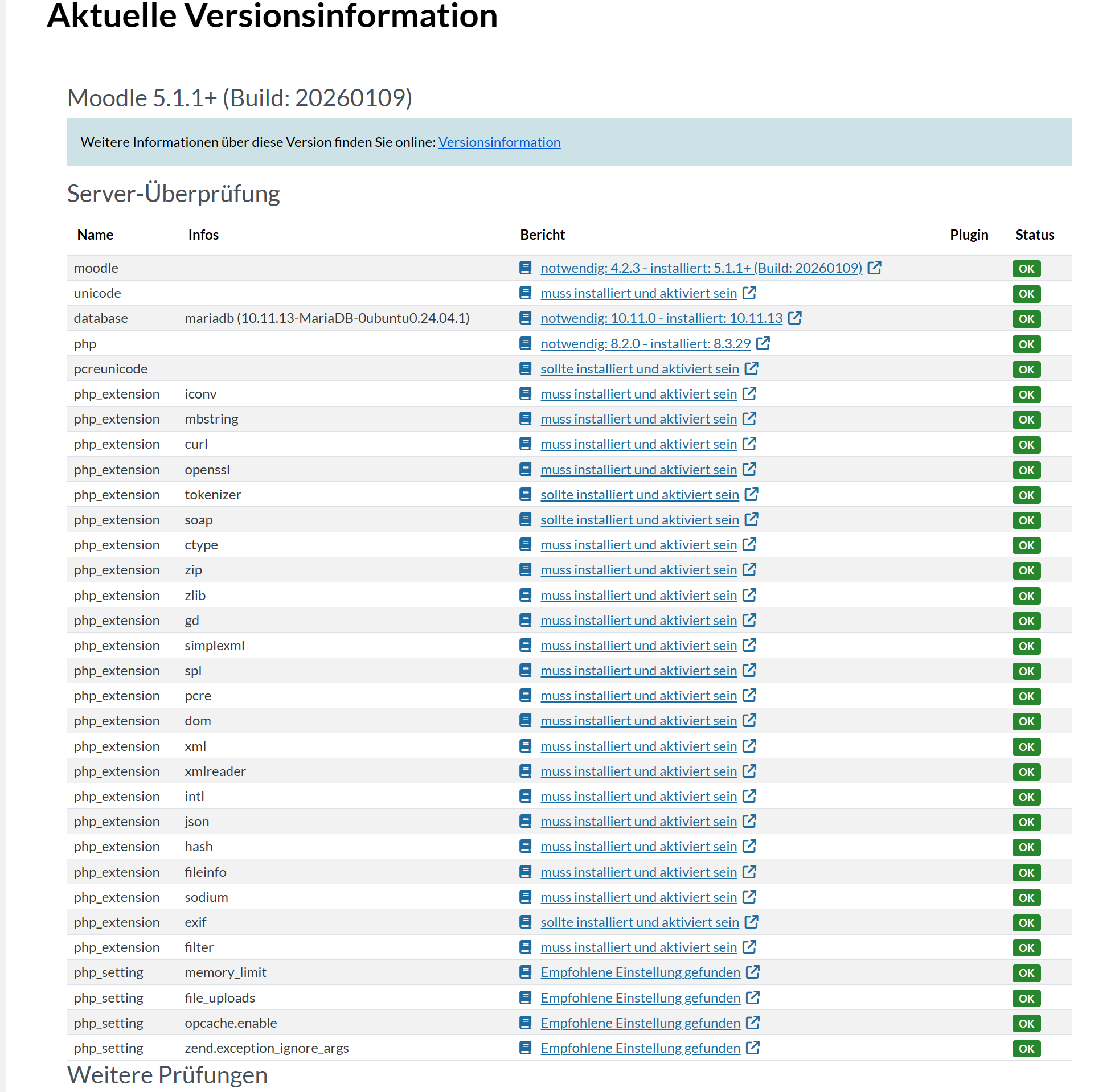
Nach dem Kopieren der Plugin-Dateien führt Moodle die Datenbank-Aktualisierung durch. Danach erscheinen die Plugin-Einstellungen, diese könnt Ihr ggf. anpassen oder ihr lasst den Standard und passt die Einstellungen später an.
Wenn Moodle beim Installationsschritt „hängt“ oder sofort abbricht, ist das meistens kein Moodle-Problem, sondern ein Rechte-/Pfadproblem.
Prüfen Sie ob Moodle als Webserver-User in das Plugin Verzeichnis schreiben darf – dies wird vorausgesetzt damit Moodle Plugins über das Web-Interface installiert werden können!
H5P „Interactive Video“ im Kurs verwenden
Nach der Installation (und ggf. nach dem Cache löschen) arbeiten Kursautoren meistens über den bekannten Moodle-Weg:
- Auf die Startseite wechseln
- Bearbeitungsmodus aktivieren

3. „Aktivität oder Material anlegen“

4. Interaktiver Inhalt auswählen
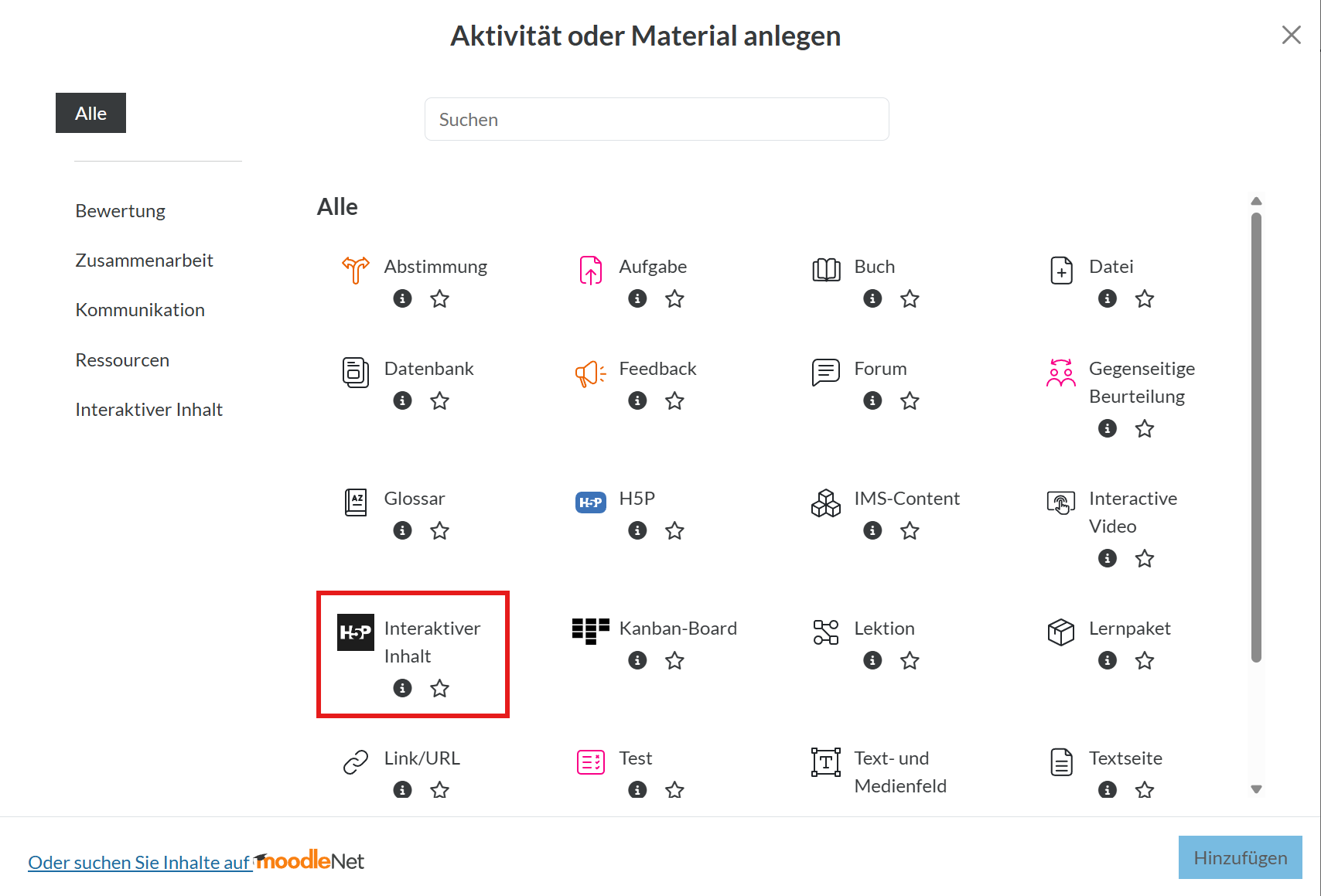
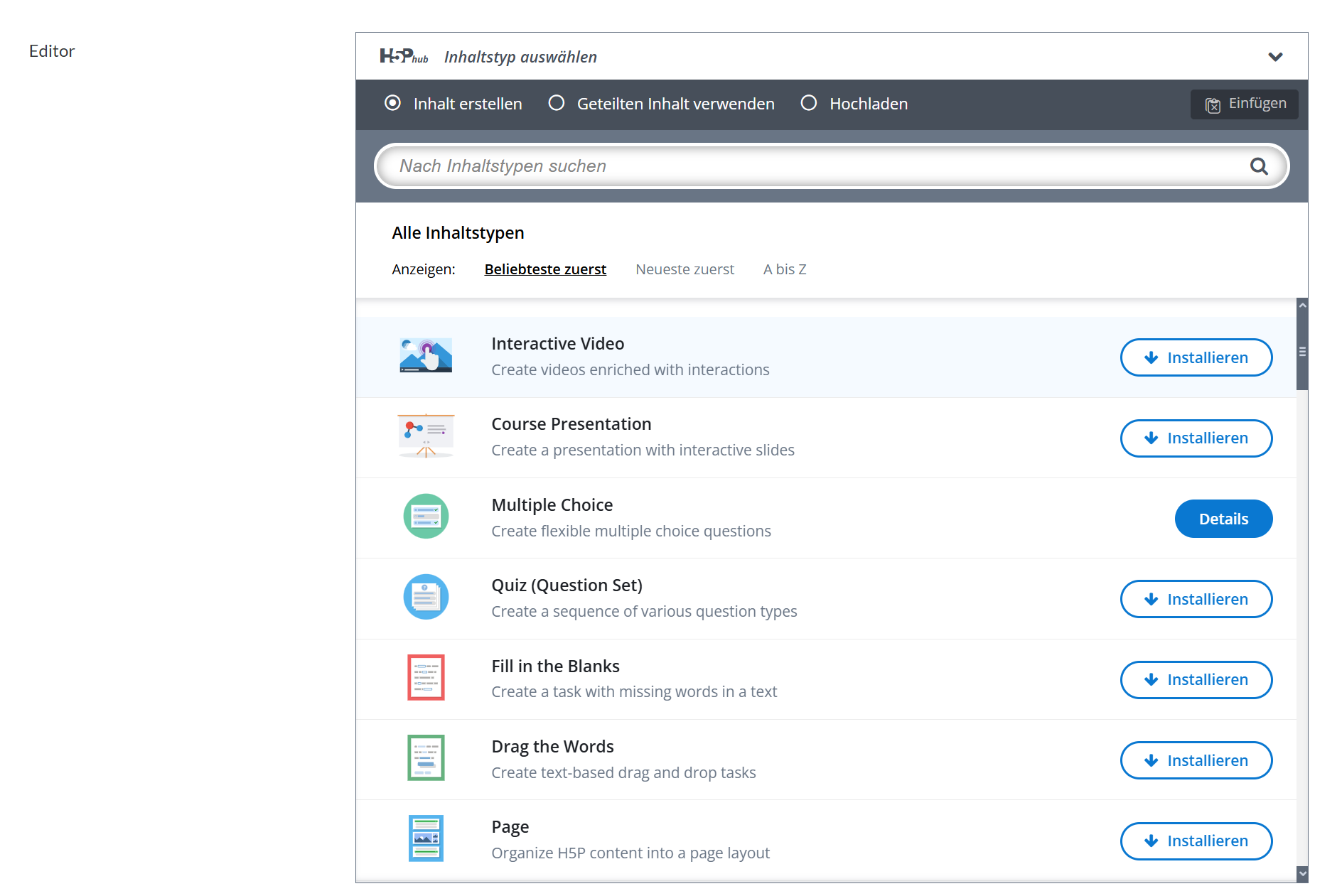
Im H5P-Editor wählen Sie dann den Inhaltstyp aus, in diesem Kontext also Interactive Video. Je nach Setup lädt Moodle die erforderlichen H5P-Bibliotheken automatisch nach (oder verlangt, dass ein Administrator Bibliotheken bereitstellt).
Für den Alltag hat sich ein kleiner Standard bewährt: Legen Sie einen „Sandbox-Kurs“ an, in dem Sie neue H5P-Typen zuerst testen (Desktop, Mobile, verschiedene Browser), bevor Autoren sie produktiv in Pflichtkursen einsetzen.
Betrieb & Administration: Was relevant ist
Geben Sie nicht jedem Trainer globale Rechte, Inhaltstypen zu verwalten oder systemweit hochzuladen. Legen Sie fest:
- Wer darf H5P-Inhalte erstellen?
- Wer darf H5P-Inhalte systemweit veröffentlichen?
- Wer darf neue Inhaltstypen nachladen/aktualisieren?
So verhindern Sie, dass ein Kurs aus Versehen systemweite Einstellungen beeinflusst.
Testen mit realistischen Nutzerrollen
Testen Sie nicht nur als Admin. Ein Testnutzer deckt typische Probleme auf:
- Interaktionen werden angezeigt, aber Ergebnisse werden nicht gespeichert
- Eingebettete Medien dürfen wegen Berechtigungen nicht geladen werden
- Mobile Ansicht verhält sich anders als Desktop
Updates: Plugin, Moodle, H5P-Typen
Planen Sie Updates wie bei jedem produktiven System:
- Updatefenster definieren
- Vorher in Staging testen
- Nach dem Update ein kurzes Smoke-Testing im Kurs machen (Video laden, eine Interaktion beantworten, Abschluss speichern)
Wenn Sie generell an Ihrer Moodle-Betriebsqualität arbeiten, passt dazu ein strukturierter Checkup. ADMIN INTELLIGENCE bietet dafür einen praxisorientierten Ansatz über den Moodle-Checkup.
Datenschutz und Video-Hosting: Entscheidungen, die Sie vor dem ersten Kurs treffen sollten
Bei „Interactive Video“ ist das Video selbst oft die heikelste Komponente.
- Liegt das Video intern (Datei-Repository/Webserver) oder bei einem externen Anbieter?
- Werden externe Domains geladen (CDN, Tracking)?
- Welche Daten fallen bei der Nutzung an (IP, Zugriffszeiten, Auswertung von Antworten)?
Wenn Sie Moodle im Unternehmen betreiben, dokumentieren Sie diese Punkte kurz und stimmen Sie sie mit Datenschutz/IT-Security ab. Technisch kann H5P sehr sauber laufen, aber die Medienquelle entscheidet, ob Sie Probleme bekommen könnten.
Monitoring und Betrieb nicht vergessen!
H5P-Inhalte wirken „nur“ wie Kurscontent, aber sie hängen an Webserver-Performance, Dateizugriff und ggf. externen Medien. Wenn Sie Moodle ohnehin in eine größere Infrastruktur integrieren (SSO, externe Dienste), lohnt sich ein sauberer Betriebsstandard.
Zum Thema SSO in Moodle passt unser Beitrag über Moodle SSO mit OAuth2 und Nextcloud Service, weil Authentifizierung und Rollenvergabe direkt beeinflussen, wie Lernaktivitäten genutzt werden.
Wann sich professionelle Unterstützung lohnt
Wenn mehrere Fachbereiche parallel Kurse bauen, werden H5P und Interactive Video schnell zum Standardwerkzeug. Dann zählen stabile Updates, klare Rollenmodelle, nachvollziehbare Freigabeprozesse und eine Testumgebung.
Weitere praxisnahe Artikel rund um Administration und Sicherheit finden sie im Blog. Wenn wir Sie bei Ihrer persönlichen Moodle On-Premise oder Cloud Lösung unterstützen dürfen, melden Sie sich gerne bei uns.
Wenn Sie bei der Integration des Plugins Unterstützung brauchen, erreichen Sie uns über unser Kontaktformular