
Manchmal sind es die kleinen Anpassungen, die den größten Unterschied machen – so auch beim Schwellwerte der Services anpassen in Checkmk. Wer seine Services im Blick behalten will, sollte wissen, wann ein Alarm sinnvoll ist und wann nicht. Denn nur mit den richtigen Einstellungen wird Monitoring zum echten Mehrwert.
Also schauen wir uns an, wie man die Schwellwerte der Services anpassen kann.
Informationen vorab
Im Laufe dieses Beitrages werden wir einige Fachwörter verwenden. Die Bedeutung dieser habe ich Ihnen in folgender Liste notiert:
- Host: Das ist das System, welches Sie überwachen möchten.
- Agent: Der Checkmk Agent ist ein kleines Stück Software, welche auf die Hosts installiert wird. Er durchsucht dann das Dateisystem, nach relevanten Informationen und sendet diese weiter an die Checkmk Instanz.
So viel dazu, nun kommen wir zur Sache!
Erste Schritte
Um zu den Schwellwerten zu kommen, die Sie anpassen möchten, gibt es zwei Wege:
Variante1
Sie gehen auf ‚Setup‘ (in der linken, vertikalen Aktionssammlung), dort suchen Sie nach der Überschrift ‚Services‘ oder ‚Hosts‘ und klicken dort dann auf den entsprechenden Punkt.
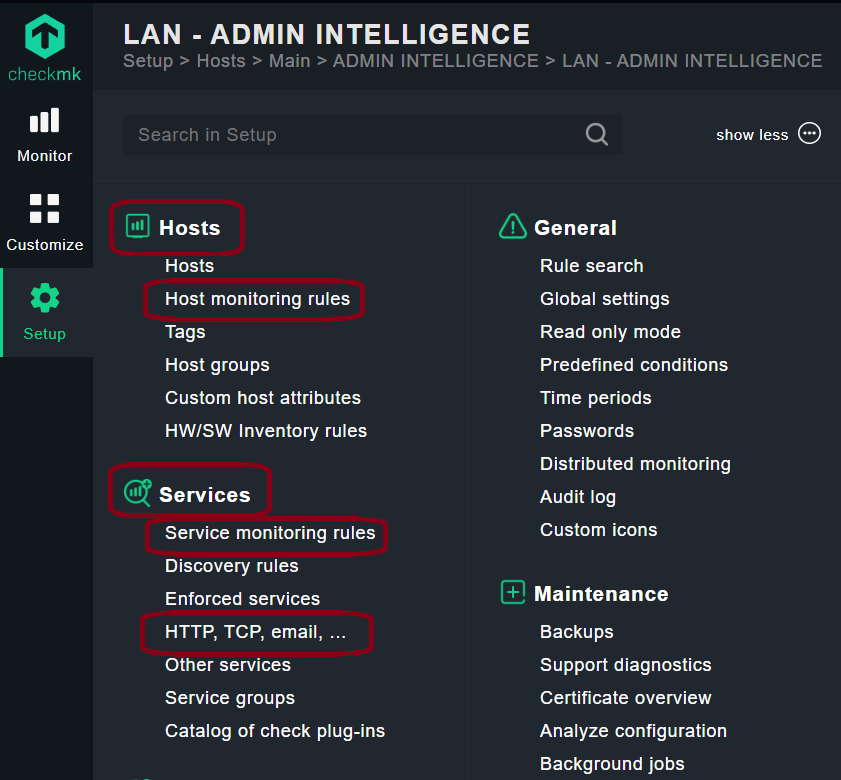
Sobald Sie eine dieser Aktionen auswählen, werden Sie zur Sammlung aller, dazugehörigen Services geführt und können sich dort den Service aussuchen, welchen Sie einstellen möchten.
So können Sie dann die Schwellwerte Host gesteuert oder Service gesteuert anpassen.
Variante2
Wir gehen auf den Knopf ‚Monitor‘ in der Aktionssammlung links. Dort suchen wir nach dem Host, in dem Sie die Anpassungen vornehmen möchten und klicken auf diesen. Nun sehen wir eine Sammlung aller Services dieses Hosts, hier suchen Sie sich den Service, den Sie anpassen mochten und klicken ihn an.

Das Bild über diesem Text, ist ein kleiner Auszug eines unserer Server, so können Sie sehen, wie so eine Serviceliste aussieht. Klicken Sie hier auf den Namen eines Services, kommen Sie in die Detailansicht dieses Services.
Im nächsten Schritt gehen Sie auf das Burgermenü unter ‚Service Icons‘ und klicken auf ‚Parameters for this Service‘

In diesem Bild sind die Flächen rot gekennzeichnet, welche Sie klicken müssen.
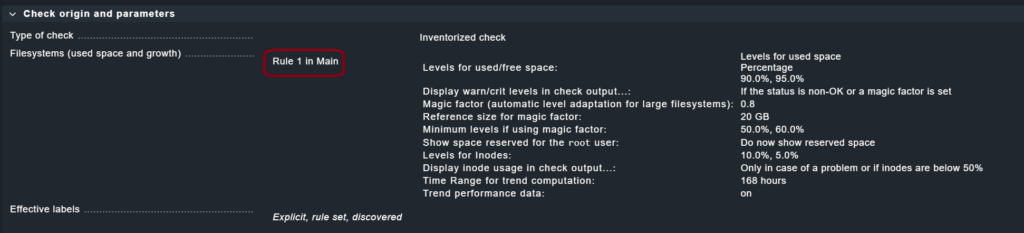
Hier klicken Sie nun auf den Knopf ‚Rule 1 in Main‘ (dort könnte auch etwas anderes stehen) unter der Überschrift des entsprechenden Services. In meinem Fall ist das der Filesystem Service, also heißt die Überschrift ‚Filesystems (used space and growth)‘.
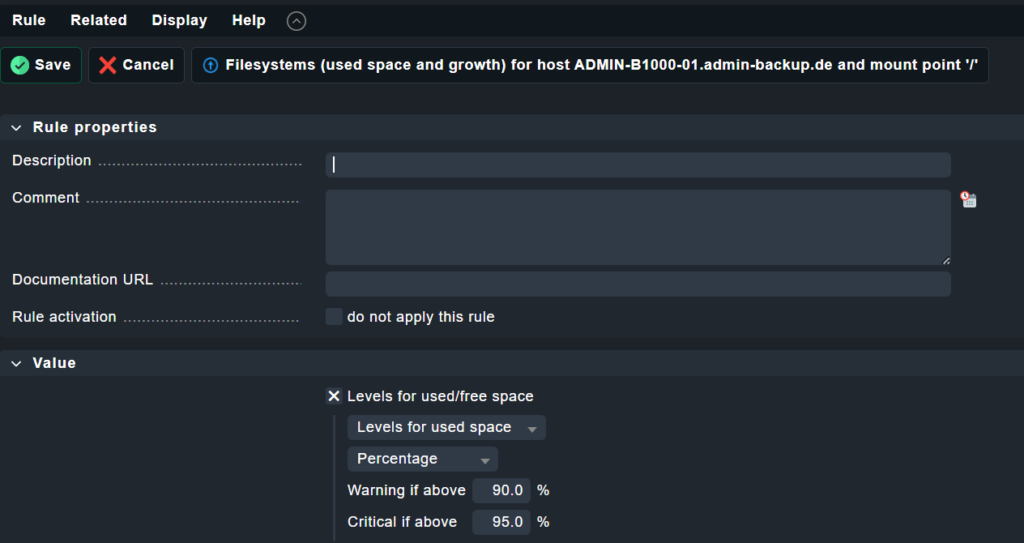
Nun sind Sie in den Einstellungen des Services und können hier die Schwellwerte anpassen. Über den Knopf ‚Save‘, speichern Sie dann Ihre Einstellungen.
Haben Sie alles so angepasst, wie Sie es möchten, vergessen Sie nicht Ihre Änderungen zu aktivieren ;).
Schlusswort
Mit ein Paar einfachen Schritten können Sie die Schwellwerte Ihrer Services anpassen. Die Anpassung des Services wurde in diesem Beitrag nicht beschrieben, weil diese je nach Service variieren kann, der Prozess ist aber recht intuitiv und selbsterklärend.
Da Sie hier viel kaputt machen können, empfehlen wir Ihnen ein Testsystem aufzubauen und dort die Anpassungen erstmal auszuprobieren, bevor Sie das auf einer produktiven Umgebung machen.
Möchten Sie mehr zum Thema Checkmk Integration und Konfiguration erfahren? Dan schauen Sie doch mal auf unserer Webseite vorbei.
Brauchen Sie Unterstützung bei der Installation und Einrichtung von Checkmk? Dann kontaktieren Sie uns. Wir helfen gerne!
Haben Sie Fragen zu weiteren Themen? >> Kontaktieren Sie unsere kompetenten Admins