
Sie möchten Office‑Dokumente direkt im Browser bearbeiten – ohne Ihre Daten aus der Nextcloud auszulagern und ganz ohne Microsoft 365? Die Collabora Nextcloud Integration liefert genau das: gemeinsames Bearbeiten von Texten, Tabellen und Präsentationen, Kommentarefunktionen, Nachverfolgung von Änderungen sowie Kompatibilität mit ODF und gängigen Microsoft‑Formaten.
Collabora Office vs. Collabora Online – was gehört in die Nextcloud?
- Collabora Office ist eine Desktop‑Suite auf Basis der LibreOffice-Technologie für Windows, macOS und Linux.
- Collabora Online ist der Serverdienst für das Bearbeiten im Browser. Diesen Dienst bindet Nextcloud über die App „Nextcloud Office“ an. Für produktive Umgebungen empfiehlt sich ein eigener Collabora Online Server (auch als CODE/COOL bekannt). Für Tests steht der „Built‑in CODE Server“ bereit.
Praxisrelevant für Nextcloud ist also Collabora Online. Die Benutzer arbeiten in der Nextcloud‑Weboberfläche; die Verarbeitung der Dokumente übernimmt der Collabora‑Dienst im Hintergrund.
Vorteile in der Praxis
- Datenhoheit: Dateien bleiben auf Ihrer Nextcloud‑Instanz – Sie behalten Kontrolle und Compliance Sicherheit.
- Zusammenarbeit in Echtzeit: Gleichzeitiges Bearbeiten mit Kommentaren und Änderungsverfolgung.
- Formatunterstützung: ODT/ODS/ODP sowie DOCX/XLSX/PPTX werden unterstützt; je nach Komplexität einzelner Dokumente sind Tests sinnvoll.
- Rechte & Freigaben: Sie nutzen die bestehenden Nextcloud‑Freigaben, Gruppenrechte und Audits.
Wenn Sie die strategische Ablösung veralteter Office‑Versionen planen, lohnt ein Blick auf unseren Beitrag zum Wechsel zu Collabora zum Support‑Ende von Office 2019/2016.
Collabora Nextcloud Integrationswege: vom Test bis zur Produktion
Option A: Built‑in CODE Server (für Tests und kleine Teams)
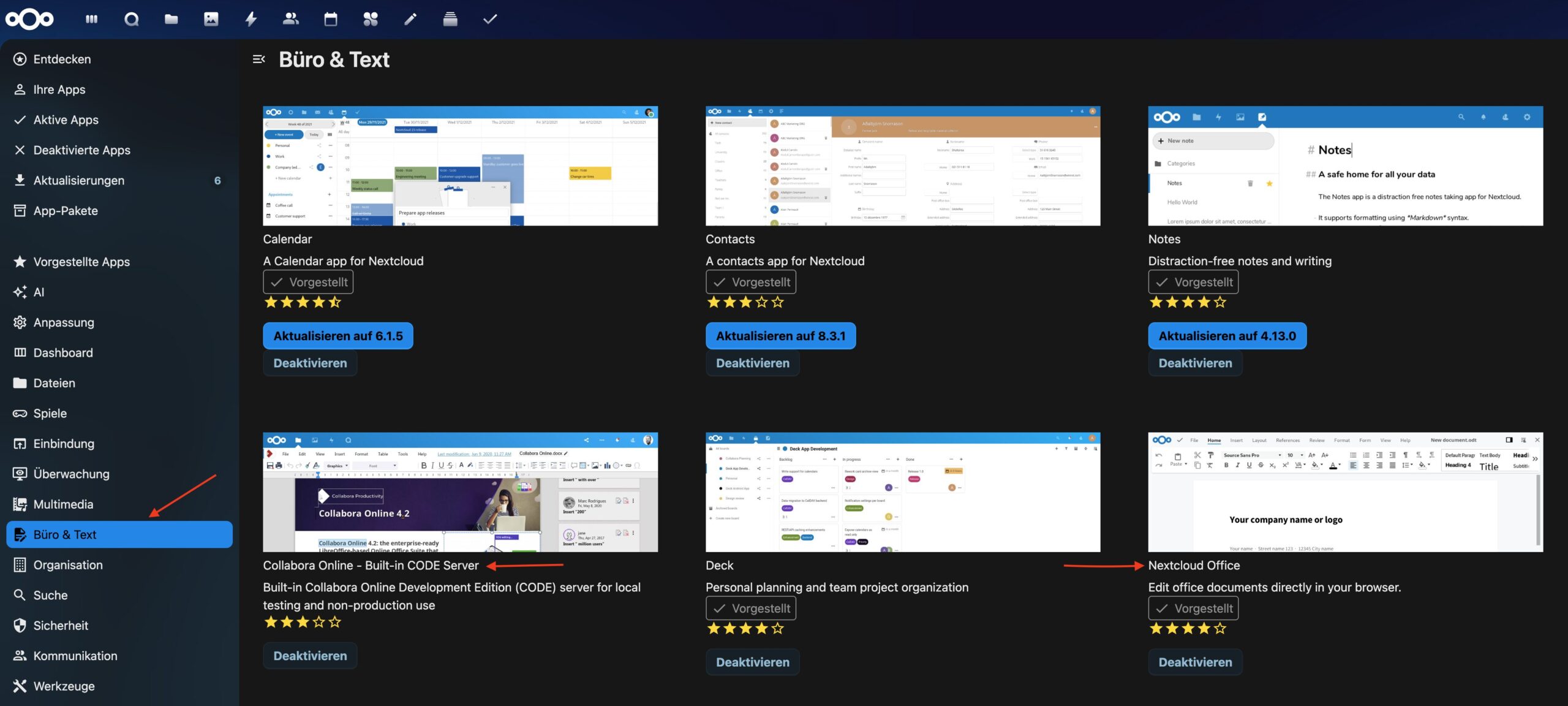
In Nextcloud als Admin unter „Apps“ die App „Nextcloud Office“ und die App „Built‑in CODE Server“ installieren und aktivieren.
Unter „Administrationseinstellungen → Administration → Office“ den eingebauten Server auswählen.
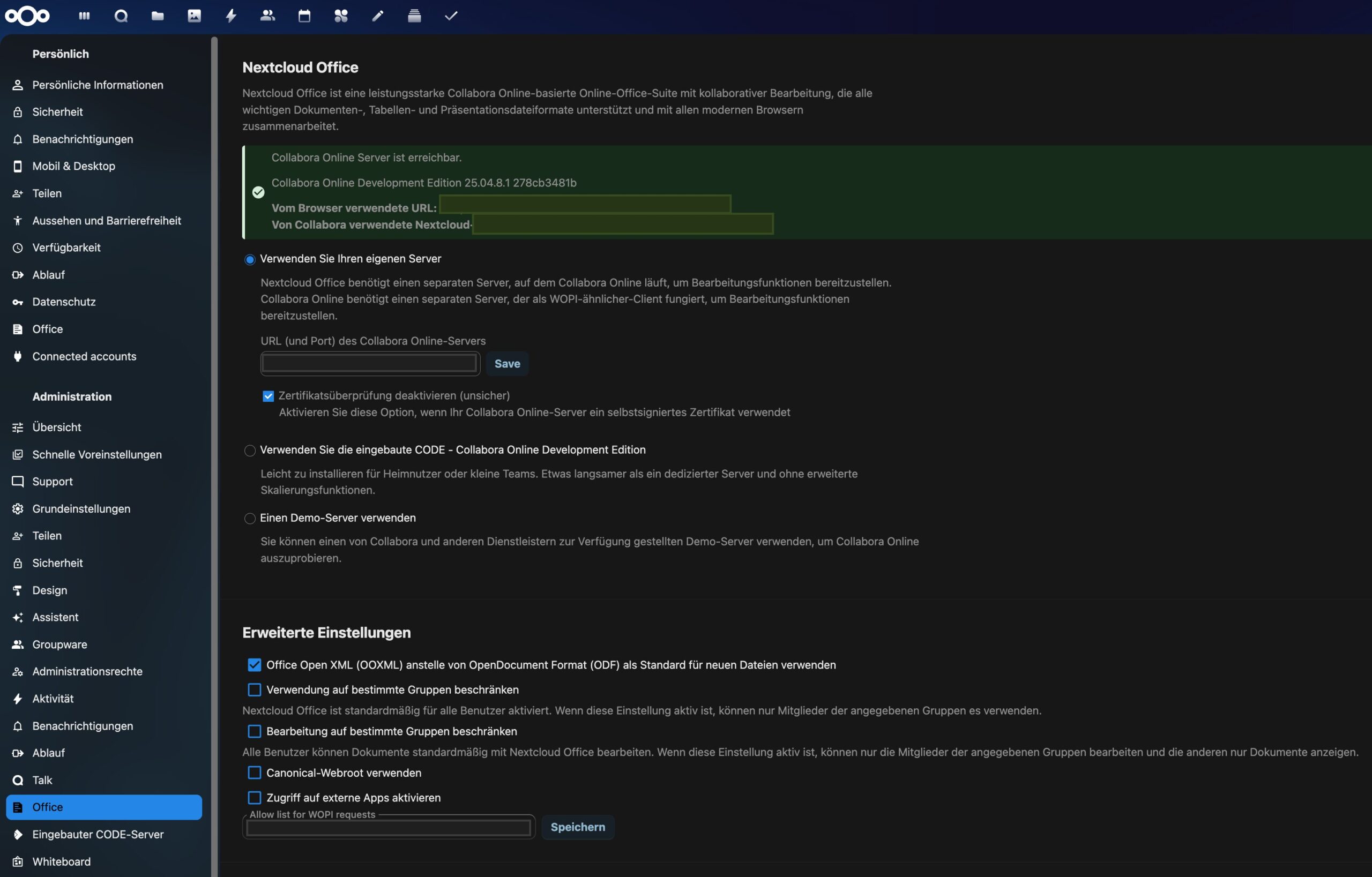
Vorteil: schnell, kein externer Dienst. Einschränkung: Für Lastspitzen und größere Teams ist ein eigener Collabora Online Server stabiler und besser skalierbar.
Option B: Eigener Collabora Online Server (empfohlen für Produktion)
Ein separater Collabora‑Dienst (z. B. als Docker‑Container) trennt Verantwortung, skaliert besser und lässt sich sauber absichern.
Minimalbeispiel mit Docker:
services:
  collabora:
    image: collabora/code:latest
    container_name: nextcloud_collabora
    privileged: true
    restart: always
    ports:
      - 127.0.0.1:9980:9980
    environment:
      - TZ=Europe/Berlin
      - dictionaries=de_DE en_GB en_US
      - DONT_GEN_SSL_CERT=1
      - aliasgroup1=https://NEXTCLOUD_FQDN
      - server_name=NEXTCLOUD_FQDN
      - "extra_params=--o:ssl.enable=false --o:ssl.termination=true --o:mount_jail_tree=true --o:logging.level=warning --o:home_mode.enable=true --o:security.seccomp=true --o:remote_font_config.url=https://NEXTCLOUD_FQDN/apps/richdocuments/settings/fonts.json"
Hinweise aus der Praxis:
TLS sollte über einen Reverse-Proxy terminiert werden, während der Collabora-Container intern ohne eigenes TLS betrieben wird. Darüber hinaus sollten Sie sicherstellen, dass Ihr Proxy WebSocket-Upgrades korrekt weiterleitet, insbesondere die Header Upgrade und Connection. Außerdem ist es wichtig, die Konfiguration des Proxys sorgfältig zu prüfen, um eine stabile Verbindung zu gewährleisten..
Die Environment-Variablen aliasgroup1 und server_name müssen dem FQDN Ihrer Nextcloud entsprechen. Nur dieser Host darf den Collabora-Dienst verwenden.
Collabora Nextcloud Integration konfigurieren
In Nextcloud als Admin zu „Administrationseinstellungen → Administration → Office“ wechseln.
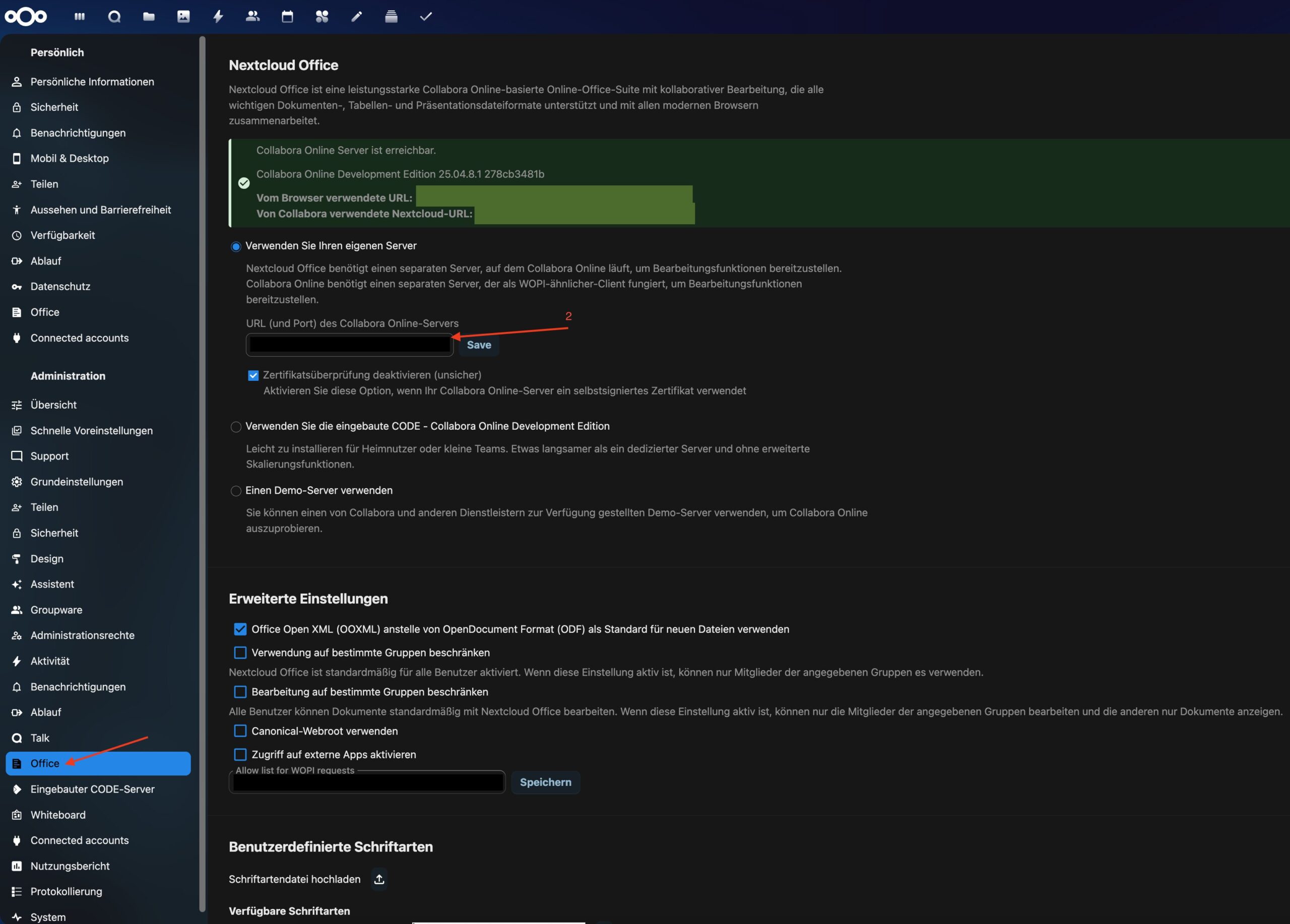
„Verwendeter Server“: die öffentlich erreichbare URL Ihres Collabora‑Dienstes eintragen, z. B. https://office.example.com
Verbindung testen und speichern.
Test: In „Dateien“ ein neues Textdokument, eine Tabelle oder Präsentation erstellen und parallel mit mehreren Nutzern öffnen.
Wer Nextcloud professionell betreibt, profitiert von wiederkehrenden Checks und Härtung. Wie Sie die Plattform praxistauglich absichern, zeigen wir im Beitrag Nextcloud Check‑Up: professionell und sicher betreiben sowie in unseren 6 Sicherheitstipps für Administratoren.
Sicherheit, Betrieb und Monitoring
- Netzwerkzugriff einschränken: Den Collabora‑Dienst nur über den Reverse Proxy veröffentlichen, direkte Zugriffe aus dem Internet blocken. Firewall‑Regeln setzen.
- Zertifikate automatisieren: TLS per ACME/LetsEncrypt am Proxy erneuern. Collabora nutzt dann immer gültige Zertifikate.
- Updates einplanen: Regelmäßig Container‑Image aktualisieren. Nach dem Update kurz einen Funktionstest durchführen.
- Monitoring: Basis‑Checks (Port 9980, HTTP 200 auf Office‑URL) und Nextcloud‑seitige Funktionstests. Wie Sie Nextcloud mit Checkmk überwachen, lesen Sie in Nextcloud schützen durch Checkmk‑Überwachung.
Häufige Stolpersteine und schnelle Lösungen
- Verbindungsfehler in Nextcloud Office: Stimmt die Collabora‑Server‑URL (https), und verweist sie auf Ihren Reverse Proxy? Leitet der Proxy WebSockets durch? Prüfen Sie Logs von Proxy, Collabora‑Container und Nextcloud.
- „Zugriff verweigert“ vom Collabora‑Server: Die gesetzte „domain“-Variable deckt den Nextcloud‑FQDN nicht korrekt ab. Regex und escapte Punkte kontrollieren.
- Mischen von HTTP/HTTPS: Sowohl Nextcloud als auch Collabora müssen per HTTPS erreichbar sein. Gemischte Inhalte blockiert der Browser.
- Leistungsspitzen: Separater Collabora‑Server und ausreichend CPU/RAM einplanen. Bei vielen gleichzeitigen Bearbeitungen skaliert ein dedizierter Dienst besser als der Built‑in‑Server.
Wenn Sie Lizenzen oder erweiterten Support für Collabora benötigen, lohnt ein Blick auf unseren Beitrag Wir sind Collabora‑Partner. Für Nextcloud‑Planung und Härtung unterstützen wir zudem mit klar definierten Dienstleistungen, etwa unserem Nextcloud‑Checkup oder der allgemeinen Nextcloud‑Beratung und Umsetzung.
Eine sauber Collabora Nextcloud Integration spart Zeit im Alltag. Wenn Sie noch tiefer einsteigen möchten, stöbern Sie in unserem Blog auf ADMIN INTELLIGENCE nach weiteren Nextcloud‑Praxisartikeln. Und wenn Sie bei der Umsetzung Unterstützung brauchen, sprechen Sie uns an – gemeinsam bauen wir eine stabile, sichere Umgebung für produktives Arbeiten.